
-
Inicio
-
General
-
Sistema
-
- Sites
- Configuración de sites
- Diccionario BBDD
- Definición site módulo
- Errores BBDD
- Operaciones SQL
- Test servicios web
- Gestión conexiones
- Gestión cargas
- Parámetros archiving
- Parámetros procesos agregación
- Módulo de funciones
- Tratamiento de variables del sistema
- Revisiones del sistema
- Dashboards – Informes huérfanos
-
Competitive Intelligence
-
Commercial Performance
-
-
-
-
-
-
- Clientes
- Grupo clientes
- Categorías cliente
- Definición categorías cliente
- Segmentación cliente
- Definición segmentaciones cliente
- Dirección de clientes
- Asignación delegado – cliente
- Asignaciones masivas delegado – cliente
- Asignaciones masivas categorías cliente
- Reasignación de venta cliente pagador / destinatario
- País
-
- Carga DSA
- Reorganización datos DSA
- Calendario laboral
- Ratios
- Características producto DSA
- Características territorio DSA
-
-
- Asignación territorio CRM – DVM
- Asignación producto CRM – familia producto
- Asignación producto CRM – producto rating
- Asignación familia producto – submercado territorial
- Línea – Tipo de actividad
- Línea – Factor TF
- Línea – Calendario de visita
- Asignación ruta cliente
- Excluxiones línea – especialidad de visita
- Exclusiones línea – tipo de visita
- Exclusiones línea – segmentación médico
- Exclusiones línea – segmentación centro
-
-
Performance Measurement
-
Tenders & Accounts
- Gestión de Permisos Tenders
- Tenders & Accounts
- Informes Dinámicos
- Búsquedas Dinámicas
- Resumen de Prioridades
- Gestión de Publicaciones
- Gestión de permisos Tenders
- Gestión de Packs de Productos
- Factor de Conversión – Unidades Internacionales
- Estados de expediente
- Carga de Históricos
-
- Acceso a la Plataforma
- Gestión de expedientes
- Flujo de Negociaciones Privadas o Flujo Corto
- Mantenimiento Maestro de Productos
- Mantenimiento Usuarios Bisiona
- Estados de expediente
-
- Flujo de Contratación Pública
- Validación de Suministros
- Preparación oferta
- Garantía Provisional
- Entrega de la oferta
- Apertura de Pliegos
- Mejora de oferta
- Preparación del contrato
- Fechas Calculadas Automáticamente
-
Tenders Data Provider
-
Route Optimization
-
Guías
- Generador de excel – CP
- Generador de informes excel
- Generador de excel – CI
- Cómo crear un usuario y asignarle permisos
- Cómo crear una línea de negocio
- Formas de publicar un análisis
- Cómo crear un mercado IMS Sanibrick
- Cómo crear un mercado de venta interna
- Cómo crear un mercado DSA
- Cómo crear nuevas presentaciones en Tenders & Accounts
- Pasos para programar una tarea
- Tipos de mantenimientos y funcionamiento de las pantallas
- Guía de navegación de usuarios
- Cómo crear un acceso directo en iPad
- Listado de ratios
- Listado de Fechas Tenders & Accounts
- Cómo crear un gráfico de tipo Medidor
- Guía rápida para crear y publicar análisis en CI
- Guía rápida para crear y publicar análisis en CP
- Guía de usuario tabla pivot
- Guía rápida de selección de atributos para exportar a Excel
- Guía rápida para crear un árbol de navegación del eje territorial
- Guía FlexView – Definición de Queries (EMH, EMF, NPA)
- Edición de comentario en documentos
- Como crear un Tipo de documento en Document Workflow
- Como crear un flujo en Document Workflow
- Como crear una fase en Document Workflow
- Como configurar las fases del flujo en Document Workflow
- Guía Product Support
- Product Support Guide
- Mostrar Artículos Restantes (15) Contraer Artículos
-
Documentación Específica
Muestras desde Check Expediente
Cuando en inicio de expediente indicamos que el concurso con el que estamos trabajando requiere muestras
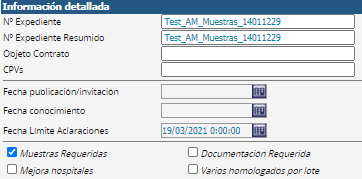
el sistema abrirá para su gestión una subfase previa a la carga de datos de la oferta económica donde podremos realizar tareas relacionadas con el envío de dichas muestras a los distintos clientes que pueden solicitarlas.
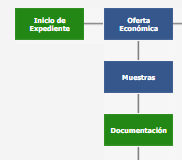
Una vez accedemos a dicha fase el sistema nos muestra tres pestañas:

1.- Gestión de direcciones
Nos serviremos de esta pantalla para añadir la/s direcciónes a las que se deban enviar las muestras.
Hay que cumplimentar la información requerida teniendo en cuenta que el identificador y la localidad son campos obligatorios.
Tras guardar, veremos que la información se registra en la parte inferior de la pantalla y queda almacenada y lista para ser seleccionada en el desplegable de configuración de muestras.
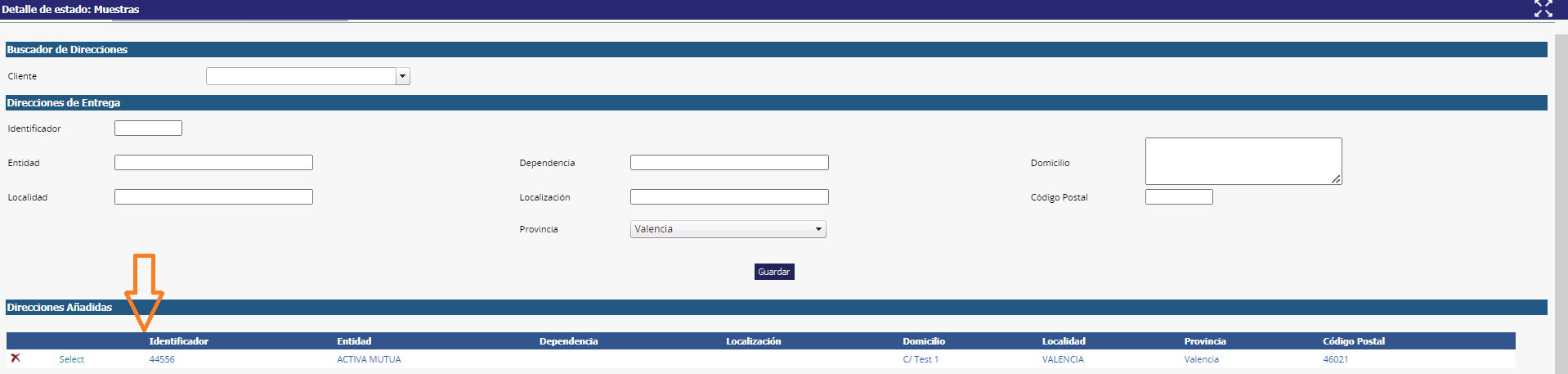
Estas direcciones pueden ser eliminadas si pinchamos en icono del aspa de la izquierda de la tabla.
2.- Envío manual de muestras:

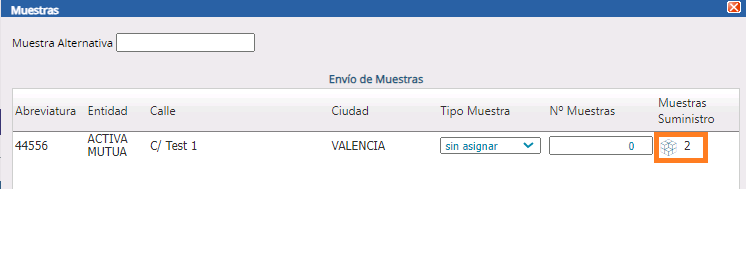
Es posible informar de las muestras + muestras de suminostro y darles una denominación alternativa.
Para registrar las muestras de suministro, utilizar el icono:
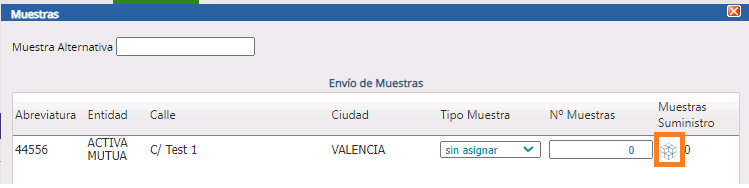
que habilitará popup en el informar del tipo y número de muestras:
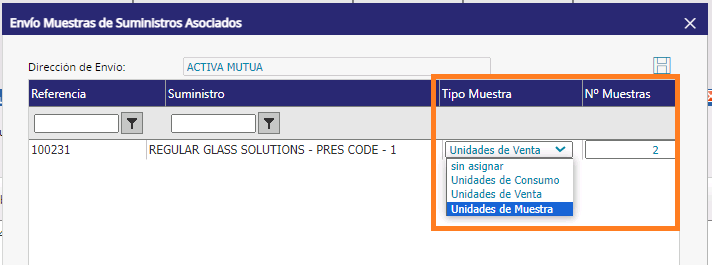 –>
–> 
Tras ello se habilitará la posibilidad de imprimir etiquetas de envío pinchando en el botón

Que nos mostrará el siguiente popup:
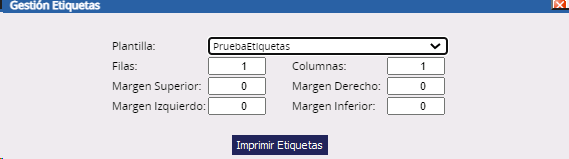
– Plantilla se seleccionará la que corresponda dentro de todas las que se hayan configurado.
– Filas / Columnas
– Margen Superior
– Margen Derecho
– Margen Izquierdo
– Margen Inferior
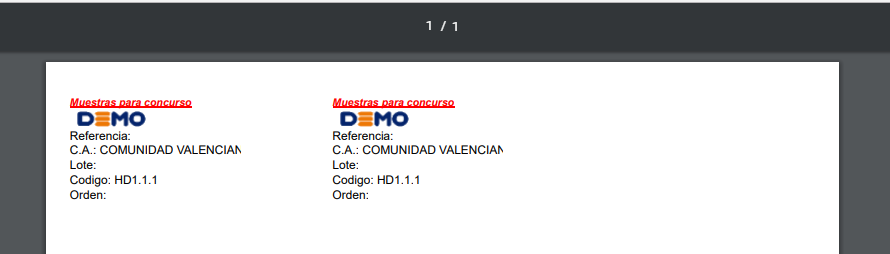
Una vez seleccionada y configurada la plantilla, al pinchar en el botón “Imprimir etiquetas”, se genera un pdf con la información:
Terminadas las tareas de gestión de muestras, podemos continuar con el flujo del concurso pinchando en el botón cerrar estado:

3.- Valores por defecto en envío de muestras
Posibilidad de enviar, a una o varias direcciones, la cantidad y el tipo de muestra configurada por defecto en el sistema, según petición del cliente. La información definida previamente se mostrará tras seleccionar el siguiente icono:
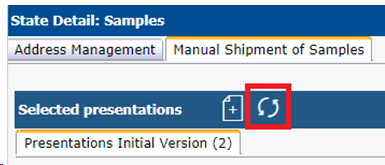
En este caso, por ejemplo, tras seleccionar una dirección de envío y clicar el icono, se visualiza el valor ‘1’: 1 muestra del tipo unidades de muestra:
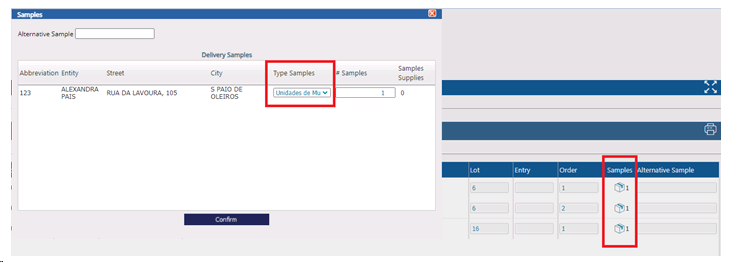
Esta información es editable según necesidad.
4.- Post Tender
En esta pestaña tenemos la opción de enviar muestras fuera del ciclo normal del concurso.

1. Añadimos la información del número total de muestras a enviar por posición.
2. Guardamos.
3. Gestionamos el envío de las cantidades por cada cliente. El funcionamiento es el mismo que en el apartado de Preparación de oferta.
Márgenes en etiquetas
Posibilidad de crear etiquetas de muestras en formato Word con márgenes editables.