
Oferta económica
Presentación a concurso
Una vez introducidos los datos más importantes del concurso podemos avanzar el flujo del expediente e introducir los precios a los que vamos a visitar en los distintos lotes en los que se concursa. Para ello disponemos de la fase de oferta económica.
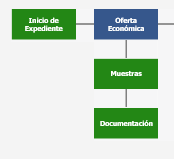
Asociados a esta fase, junto con los descuentos en las presentaciones podemos añadir información adicional como bonificaciones, rápeles, descuentos cruzados y se puede ejecutar el flujo de aprobaciones en el que otros departamentos confirman que los descuentos aplicados en concurso son correctos. Es importante tener en cuenta que, si el nivel de jerarquía de el/los aprobador/es es inferior al usuario que ha iniciado el expediente, el sistema no les solicitará aprobación sino que se dará por defecto.
Dentro de la fase de oferta económica existen varias pestañas de trabajo en las que podemos introducir toda esta información:
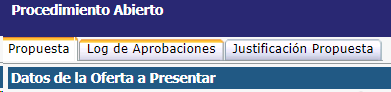
- Propuesta: Permite añadir los descuentos o presentaciones que hayamos omitido en la fase de inicio de expediente
- Log de Aprobaciones: En caso de tener habilitada la política comercial, en esta pestaña podemos ver el log con todas las aceptaciones o rechazos de descuentos solicitados para una línea del concurso
- Justificación de propuesta: Permite introducir comentarios asociados a cada una de las familias de producto que forman parte de esta versión del concurso.
Tablas de precios Interactiva
Existe la posibilidad de habilitar la pestaña de precios en la fase de Oferta, mediante una configuración de Backoffice.
En esta tabla veremos los precios cargados en sistema (columna 2) para ese cliente y presentación:

En la columna 1 se mostrará el último precio de adjudicación (para ese cliente y presentación) siempre y cuando el expediente anterior tenga alguna de estas adjudicaciones:
- Adjudicado
- Homologado
- Homologado AM
- No prorrogado
Utilizando los filtros A y B podemos buscar el cliente o presentación que nos interese del listado disponible.
Una vez tengamos claro el precio que queremos volcar a la oferta, hacemos doble click sobre el mismo (1) y refrescamos (2):
1.-

2.-

Tras esta acción, en la pestaña de oferta, se visualizará el precio cargado para esa presentación:
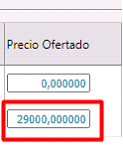
Si hay que añadir otra presentación, se hará en la pestaña de oferta económica y tras guardar, la de precios refrescará y aparecerá la nueva presentación, con los precios (en caso de haberse informado).
NOTA: La fase de oferta es la única que podrá ser cerrarla sin haber finalizado las subfases que dependen de ella (Muestras / Documentación). Es decir, podemos tener la fase de oferta en verde (completada) y las dependientes aún por gestionar (azul)
Nuevos campos totalizadores en Oferta Económica
Nuevos campos totalizadores en Oferta Económica. Se podrá visualizar la siguiente información siempre y cuando el rol tenga habilitado el correspondiente permiso:
Total licitado | Total ofertado | € Margen total |% Margen total

Cálculo de % de Margen
A continuación se detallan los cálculos aplicados para la obtención del margen, tanto de Compra como de Venta:
€ Margen= Precio Ofertado – Precio coste
- % Margen Compras= Margen*100/ Coste
- % Margen Venta: Margen*100 / Venta
Ejemplo:

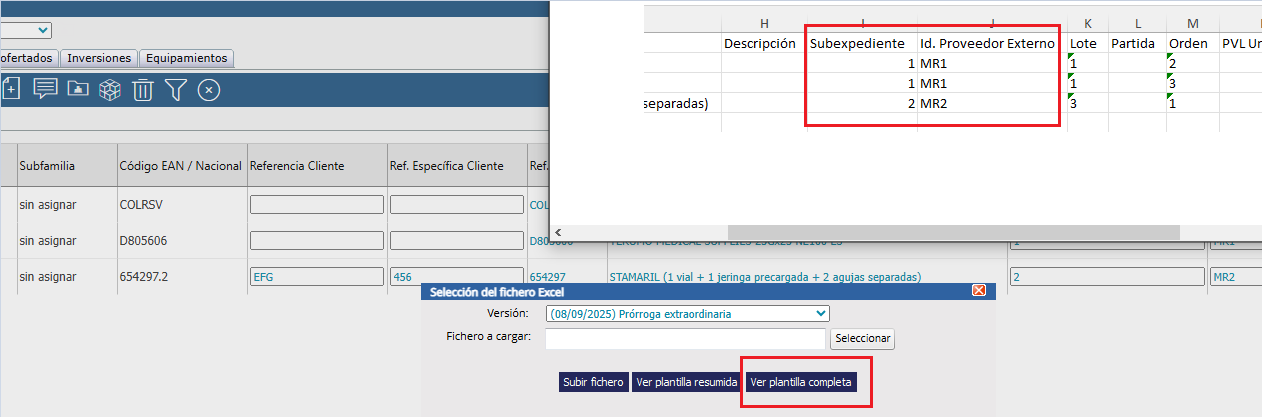
Campos Subexpediente / Id Proveedor externo
En la fase de oferta (ofertas comerciales y expedientes públicos) se han añadido los campos “Id Proveedor externo” y “Subexpediente”.
Id Proveedor externo: corresponde a los códigos asociados a los subexpedientes. En caso de que dicho código se registre en el campo correspondiente durante la fase de inicio, este identificador se asignará automáticamente a toda la oferta vinculada al expediente. En caso de que el campo “Id Proveedor externo” no se complete en la fase de inicio y se asignen identificadores distintos en cada posición de la oferta, será necesario incorporar los correspondientes códigos de subexpediente en cada posición, de manera que ambos elementos queden correctamente relacionados.

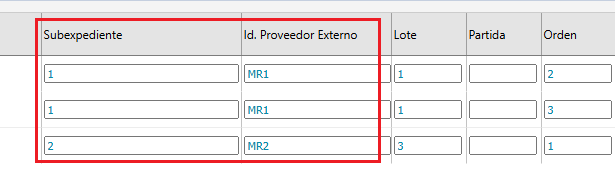
- Subexpediente: la incorporación de estos códigos corresponde a casuísticas específicas de determinados expedientes, en los que las posiciones de las ofertas deben subdividirse en subexpedientes. Esta funcionalidad permite su correcta gestión mediante la vinculación con el correspondiente Id Proveedor externo.
Asimismo, esta información puede gestionarse también a través de la plantilla COMPLETA en Excel correspondiente a la fase de oferta.
Campo Precio ofertado sin RDL
Mediante una configuración en sistema, podemos añadir un campo en la oferta que nos mostrará el precio ofertado sin el descuento del RDL:

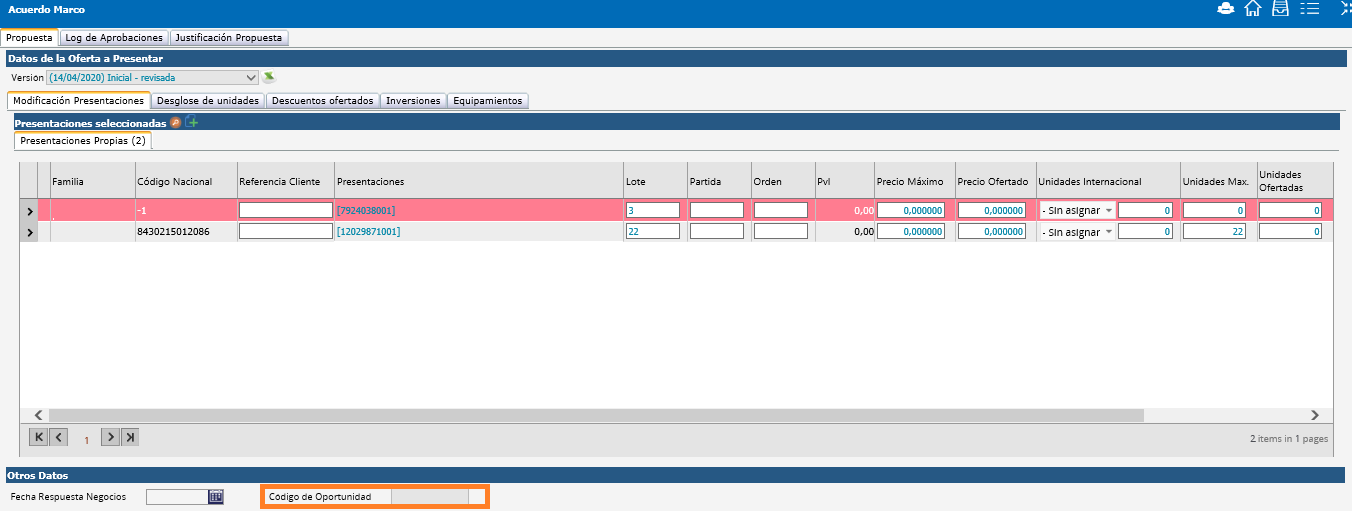
Campo Código de Oportunidad
Se ha habilitado un campo para poder utilizar identificador con el que relacionar el expediente con información del sistema interno del cliente. Con él se permitiría la actualización automática de datos enviados desde dicho sistema.
NOTAS:
- Los datos podemos subirlos de manera masiva, con plantilla de excel, que se descarga pulsando el botón
 /
/  (dependiendo de la versión).
- Existe la opción de añadir la información de las presentaciones a través del campo Referencia cliente. Si el sistema está configurado para ello, al cargar el dato de referencia cliente, el sistema automáticamente, añadirá la presentación/posición que esté asignada.
** En el campo de Referencia cliente podemos introducir hasta un máximo de 200 caracteres
** Si hacemos doble click sobre una presentación, nos aparecerá la información detalla de la misma:
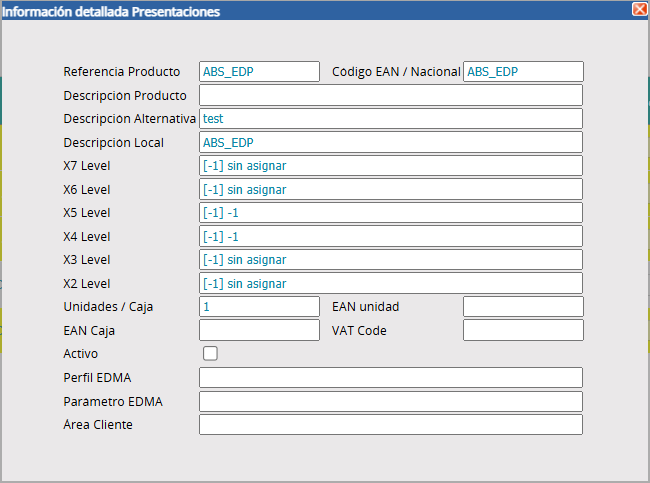
** Tenemos la opción de añadir una descripción alternativa para el nombre de la presentación. Haciendo doble clic sobre ella, nos aparecerá un pop up donde podremos cumplimentar la “Descripción Alternativa” y guardarla.
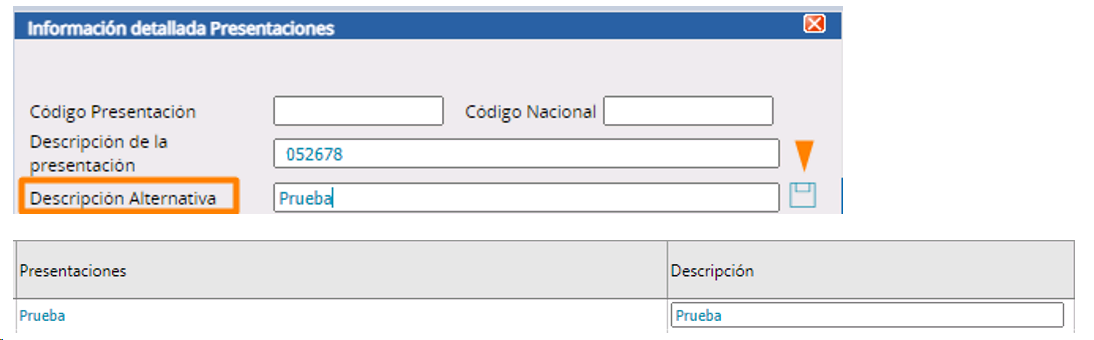
En caso de dejar vacío el campo de Descripción, nos volverá a cargar el nombre de la presentación que haya en sistema.
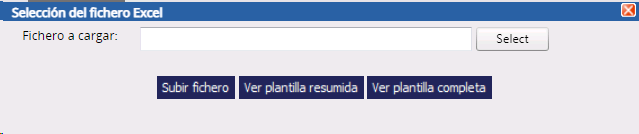
Con dos opciones: ‘Ver Plantilla Resumida’ o ‘Ver Plantilla Completa’. La única diferencia es que la segunda mostrará más columnas en las que poder registrar información para subir al sistema.
Posiciones del Procedimiento
Las descripciones del producto que se añadan en la pestaña de ‘Posiciones del procedimiento’, ahora aparecerán como campo individual “Denominación” en la oferta económica. Es la descripción del producto que consta en el pliego:

Así se vería en la fase de Oferta:
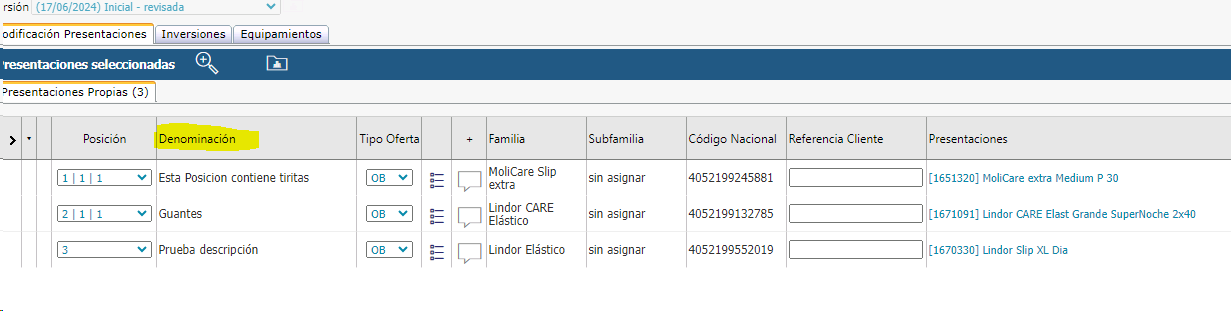
Se ha añadido también un campo en el que podemos ver el importe total de la oferta anual:

En la fase de inicio vamos a poder seleccionar si queremos que siempre nos muestre el dato anual (1 año) o preferimos que nos los divida según duración del contrato:
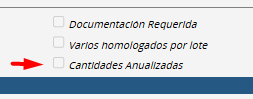
Si no tenemos el check marcado entenderá que el importe total del contrato es para toda la duración del contrato y hará el cálculo a 1 año.
Si lo tenemos marcado el importe total ofertado y el importe total anualizado es lo mismo.