
-
Inicio
-
General
-
Sistema
-
- Sites
- Configuración de sites
- Diccionario BBDD
- Definición site módulo
- Errores BBDD
- Operaciones SQL
- Test servicios web
- Gestión conexiones
- Gestión cargas
- Parámetros archiving
- Parámetros procesos agregación
- Módulo de funciones
- Tratamiento de variables del sistema
- Revisiones del sistema
- Dashboards – Informes huérfanos
-
Competitive Intelligence
-
Commercial Performance
-
-
-
-
-
-
- Clientes
- Grupo clientes
- Categorías cliente
- Definición categorías cliente
- Segmentación cliente
- Definición segmentaciones cliente
- Dirección de clientes
- Asignación delegado – cliente
- Asignaciones masivas delegado – cliente
- Asignaciones masivas categorías cliente
- Reasignación de venta cliente pagador / destinatario
- País
-
- Carga DSA
- Reorganización datos DSA
- Calendario laboral
- Ratios
- Características producto DSA
- Características territorio DSA
-
-
- Asignación territorio CRM – DVM
- Asignación producto CRM – familia producto
- Asignación producto CRM – producto rating
- Asignación familia producto – submercado territorial
- Línea – Tipo de actividad
- Línea – Factor TF
- Línea – Calendario de visita
- Asignación ruta cliente
- Excluxiones línea – especialidad de visita
- Exclusiones línea – tipo de visita
- Exclusiones línea – segmentación médico
- Exclusiones línea – segmentación centro
-
-
Performance Measurement
-
Tenders & Accounts
- Gestión de Permisos Tenders
- Tenders & Accounts
- Informes Dinámicos
- Búsquedas Dinámicas
- Resumen de Prioridades
- Gestión de Publicaciones
- Gestión de permisos Tenders
- Gestión de Packs de Productos
- Factor de Conversión – Unidades Internacionales
- Estados de expediente
- Carga de Históricos
-
- Acceso a la Plataforma
- Gestión de expedientes
- Flujo de Negociaciones Privadas o Flujo Corto
- Mantenimiento Maestro de Productos
- Mantenimiento Usuarios Bisiona
- Estados de expediente
-
- Flujo de Contratación Pública
- Validación de Suministros
- Preparación oferta
- Garantía Provisional
- Entrega de la oferta
- Apertura de Pliegos
- Mejora de oferta
- Preparación del contrato
- Fechas Calculadas Automáticamente
-
Tenders Data Provider
-
Route Optimization
-
Guías
- Generador de excel – CP
- Generador de informes excel
- Generador de excel – CI
- Cómo crear un usuario y asignarle permisos
- Cómo crear una línea de negocio
- Formas de publicar un análisis
- Cómo crear un mercado IMS Sanibrick
- Cómo crear un mercado de venta interna
- Cómo crear un mercado DSA
- Cómo crear nuevas presentaciones en Tenders & Accounts
- Pasos para programar una tarea
- Tipos de mantenimientos y funcionamiento de las pantallas
- Guía de navegación de usuarios
- Cómo crear un acceso directo en iPad
- Listado de ratios
- Listado de Fechas Tenders & Accounts
- Cómo crear un gráfico de tipo Medidor
- Guía rápida para crear y publicar análisis en CI
- Guía rápida para crear y publicar análisis en CP
- Guía de usuario tabla pivot
- Guía rápida de selección de atributos para exportar a Excel
- Guía rápida para crear un árbol de navegación del eje territorial
- Guía FlexView – Definición de Queries (EMH, EMF, NPA)
- Edición de comentario en documentos
- Como crear un Tipo de documento en Document Workflow
- Como crear un flujo en Document Workflow
- Como crear una fase en Document Workflow
- Como configurar las fases del flujo en Document Workflow
- Guía Product Support
- Product Support Guide
- Mostrar Artículos Restantes (15) Contraer Artículos
-
Documentación Específica
Mantenimiento Documentación Tenders&Accounts
El módulo Tenders&Accounts dispone de un mantenimiento de documentación, que permite:
- Subir a la plataforma la documentación necesaria y clasificarla en las categorías disponibles
- Editarla
- Descargarla e imprimir los documentos mediante la generación automática de ficheros pdf.
Veamos cómo crear, modificar o eliminar una tipología y clase
Debemos acceder a 3 mantenimientos:
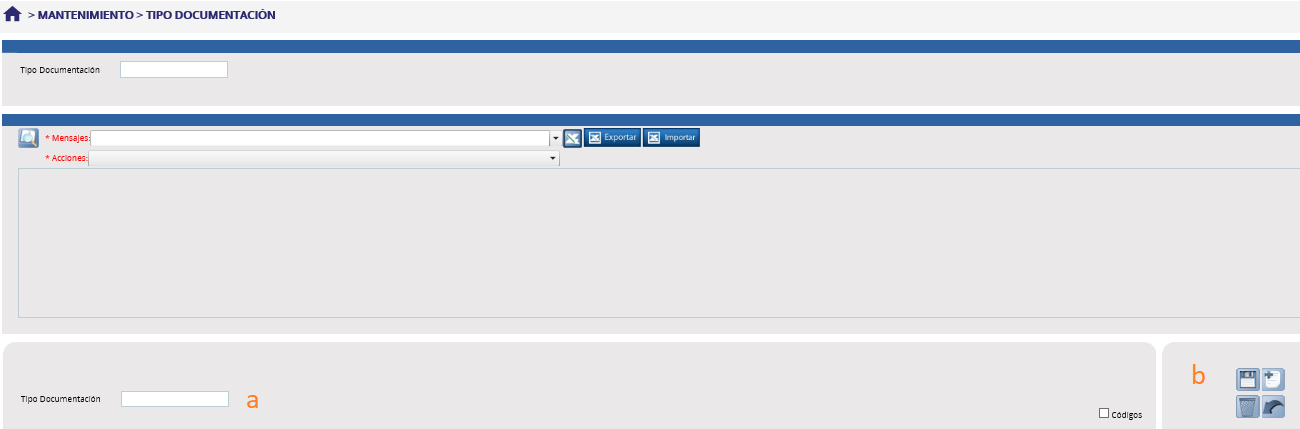
1.- Creamos la nueva tipología de documento en:
TENDERS AND ACCOUNTS-DOCUMENTACIÓN-TIPO DOCUMENTACIÓN
Cumplimentar campo (a) y guardar (b):
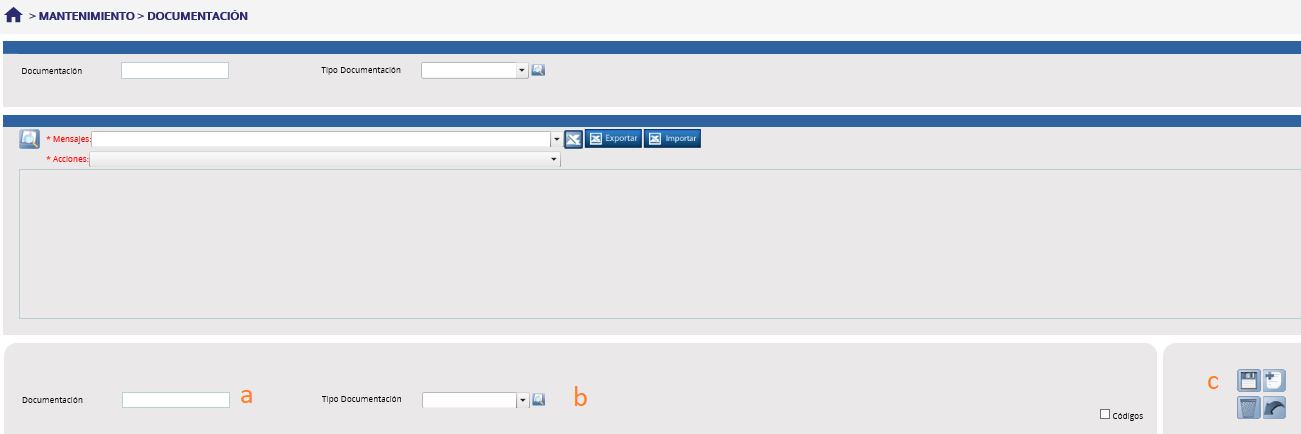
2.- Creamos la clase y lo relacionamos con la tipología correspondiente:
TENDERS AND ACCOUNTS-DOCUMENTACIÓN–DOCUMENTACIÓN
Crear la clase (a), asociarla al Tipo correspondiente (b) y guardar (c):
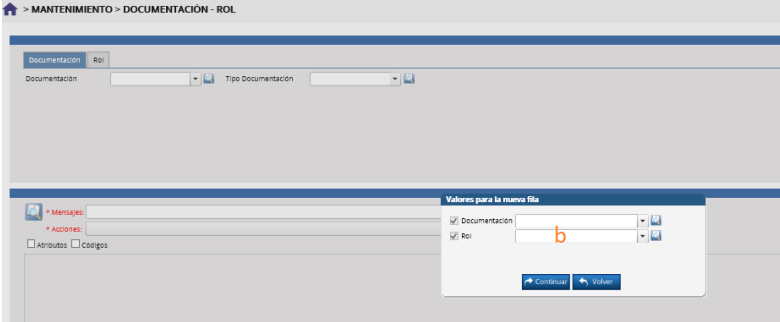
3.- Asociamos la clase al rol:
Como, por motivos de seguridad, no todos los roles tienen acceso a todos los archivos disponibles en el sistema, se deben asociar a un rol determinado.
TENDERS AND ACCOUNTS-DOCUMENTACIÓN-DOCUMENTACIÓN-ROL
Al pulsar en icono (a) se habilita ventana en la que asociar clase y rol (b). Si se elige ‘ Volver’ no quedará registrado . Si elegimos ‘Continuar’…
… se visualizará línea con fondo amarillo para poder verificar que los datos son correctos. Si lo son, pulsar en guardar (c).
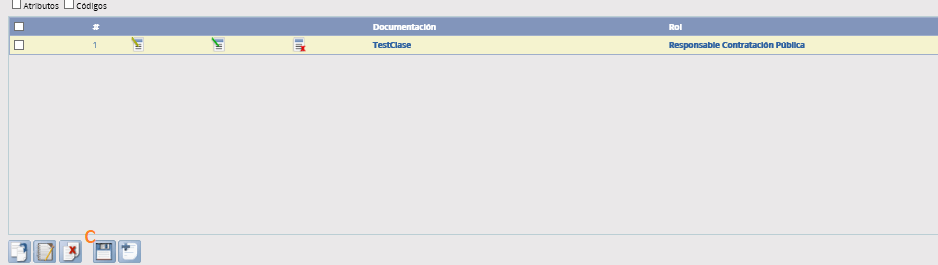
Con esta acción ya ha quedado grabado en el sistema, cambiando, el fondo, a color gris y mostrándose el siguiente aviso:

Una vez creados las nuevas tipologías y para poder subir y gestionar ficheros debemos buscar el siguiente mantenimiento (dependiendo del site que nos encontremos):
Site España

Resto Sites

Al acceder, encontramos pantalla que nos presenta la información disponible en árbol y encontramos:

Nota: Sólo aparecen en el árbol los Tipos que contienen documentación. P.e.: si el Tipo ‘Certificaciones’ no contiene ningún archivo, no se verá esta clasificación en el árbol. Una vez incluyamos algún documento en esa categoría, ya se visualizará.
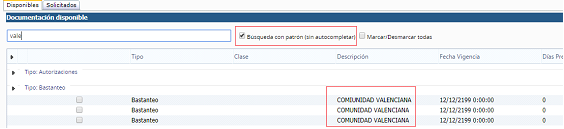
1.- BUSCADOR: campo en el que introducir el nombre del archivo a localizar
2.- FUNCIONALIDAD AUTOCONTEMPLAR: dependiendo si está activado o no, mostrará los resultados de una manera u otra, pudiendo elegir la que más convenga en cada momento:
– Si NO está activada: El resultado de la búsqueda no indica la categoría en la que se encuentra el documento.
Sí permite multibúsqueda.

– Si SÍ está activada: Mostrará todos los documentos disponibles, que contengan los criterios de la búsqueda, mostrando la categoría en la que se encuentran
Con esta opción no se puede realizar multibúsqueda.
3.- SÍMBOLO 
Pulsando el icono, se sube un nuevo documento. Notas Importantes: el documento a subir debe estar cerrado antes de comenzar la subida a Tenders. Se permite cualquier tipo de formato.
Hay que cumplimentar la información requerida en la ventana emergente:
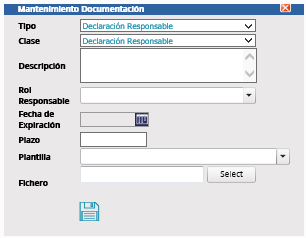
- Tipo: seleccionar entre los disponibles creados.
- Clase: dependiendo del Tipo elegido, se podrá seleccionar entre varias opciones que se hayan asociado previamente.
- Descripción: campo donde podemos incluir descripción del archivo
- Rol Responsable: seleccionar el rol al que se notificará el vencimiento
- Fecha Expiración: Fecha informativa de la validez del documento
- Plazo: días de preaviso con los que el sistema de notificaciones automáticas informará de la fecha de expiración está cercana
- Plantilla: se selecciona la platilla sobre la que se realizará la notificación.
- Fichero: con botón
 , accedemos a la ubicación donde está el archivo a subir
 - NOTA: el sistema permite la selección de o una plantilla o un fichero: ambos al mismo tiempo no es posible (un aviso por cada tipo).
- Botón
 : guardamos la información y el sistema confirma la correcta subida del mismo
Para ver o editar un documento, primero debemos localizarlo con el buscador.

Después podemos, pulsando en la opción correspondiente:
“Ver” el archivo, descargándolo.

“Editar”, cualquier clasificación/dato previo de los que se muestran en la ventana. Si cambiamos el Tipo o clase, tras guardar ( ), se moverá a la categoría indicada.
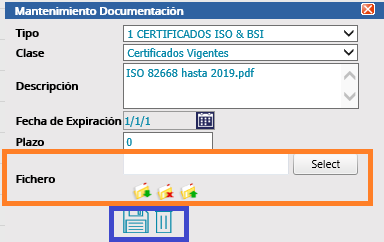
Nota1: Los botones  realizan acciones referentes a: descarga, eliminación y subida de archivo, mientras que con
  , podemos guardar o eliminar el mismo del mantenimiento documental de Tenders.
Por ejemplo: si queremos eliminar un archivo que acabamos de subir, utilizaremos el icono  .
.
si queremos eliminar de la plataforma Tenders&Accounts uno de ellos, el icono a usar será  .
.