-
Inicio
-
General
-
Sistema
-
- Sites
- Configuración de sites
- Diccionario BBDD
- Definición site módulo
- Errores BBDD
- Operaciones SQL
- Test servicios web
- Gestión conexiones
- Gestión cargas
- Parámetros archiving
- Parámetros procesos agregación
- Módulo de funciones
- Tratamiento de variables del sistema
- Revisiones del sistema
- Dashboards – Informes huérfanos
-
Competitive Intelligence
-
Commercial Performance
-
-
-
-
-
-
- Clientes
- Grupo clientes
- Categorías cliente
- Definición categorías cliente
- Segmentación cliente
- Definición segmentaciones cliente
- Dirección de clientes
- Asignación delegado – cliente
- Asignaciones masivas delegado – cliente
- Asignaciones masivas categorías cliente
- Reasignación de venta cliente pagador / destinatario
- País
-
- Carga DSA
- Reorganización datos DSA
- Calendario laboral
- Ratios
- Características producto DSA
- Características territorio DSA
-
-
- Asignación territorio CRM – DVM
- Asignación producto CRM – familia producto
- Asignación producto CRM – producto rating
- Asignación familia producto – submercado territorial
- Línea – Tipo de actividad
- Línea – Factor TF
- Línea – Calendario de visita
- Asignación ruta cliente
- Excluxiones línea – especialidad de visita
- Exclusiones línea – tipo de visita
- Exclusiones línea – segmentación médico
- Exclusiones línea – segmentación centro
-
-
Performance Measurement
-
Tenders & Accounts
- Gestión de Permisos Tenders
- Tenders & Accounts
- Informes Dinámicos
- Búsquedas Dinámicas
- Resumen de Prioridades
- Gestión de Publicaciones
- Gestión de permisos Tenders
- Gestión de Packs de Productos
- Factor de Conversión – Unidades Internacionales
- Estados de expediente
- Carga de Históricos
-
- Acceso a la Plataforma
- Gestión de expedientes
- Flujo de Negociaciones Privadas o Flujo Corto
- Mantenimiento Maestro de Productos
- Mantenimiento Usuarios Bisiona
- Estados de expediente
-
- Flujo de Contratación Pública
- Validación de Suministros
- Preparación oferta
- Garantía Provisional
- Entrega de la oferta
- Apertura de Pliegos
- Mejora de oferta
- Preparación del contrato
- Fechas Calculadas Automáticamente
-
Tenders Data Provider
-
Route Optimization
-
Guías
- Generador de excel – CP
- Generador de informes excel
- Generador de excel – CI
- Cómo crear un usuario y asignarle permisos
- Cómo crear una línea de negocio
- Formas de publicar un análisis
- Cómo crear un mercado IMS Sanibrick
- Cómo crear un mercado de venta interna
- Cómo crear un mercado DSA
- Cómo crear nuevas presentaciones en Tenders & Accounts
- Pasos para programar una tarea
- Tipos de mantenimientos y funcionamiento de las pantallas
- Guía de navegación de usuarios
- Cómo crear un acceso directo en iPad
- Listado de ratios
- Listado de Fechas Tenders & Accounts
- Cómo crear un gráfico de tipo Medidor
- Guía rápida para crear y publicar análisis en CI
- Guía rápida para crear y publicar análisis en CP
- Guía de usuario tabla pivot
- Guía rápida de selección de atributos para exportar a Excel
- Guía rápida para crear un árbol de navegación del eje territorial
- Guía FlexView – Definición de Queries (EMH, EMF, NPA)
- Edición de comentario en documentos
- Como crear un Tipo de documento en Document Workflow
- Como crear un flujo en Document Workflow
- Como crear una fase en Document Workflow
- Como configurar las fases del flujo en Document Workflow
- Guía Product Support
- Product Support Guide
- Mostrar Artículos Restantes (15) Contraer Artículos
-
Documentación Específica
Guía rápida para crear un árbol de navegación del eje territorial
Introducción
Un árbol de navegación como su propio nombre indica es un árbol que nos permitirá ir navegando por los distintos niveles del eje territorial de manera rápida y sencilla.
Se ubica en la parte derecha de la pantalla de un dashboard y se representa con un icono en forma de flechas:
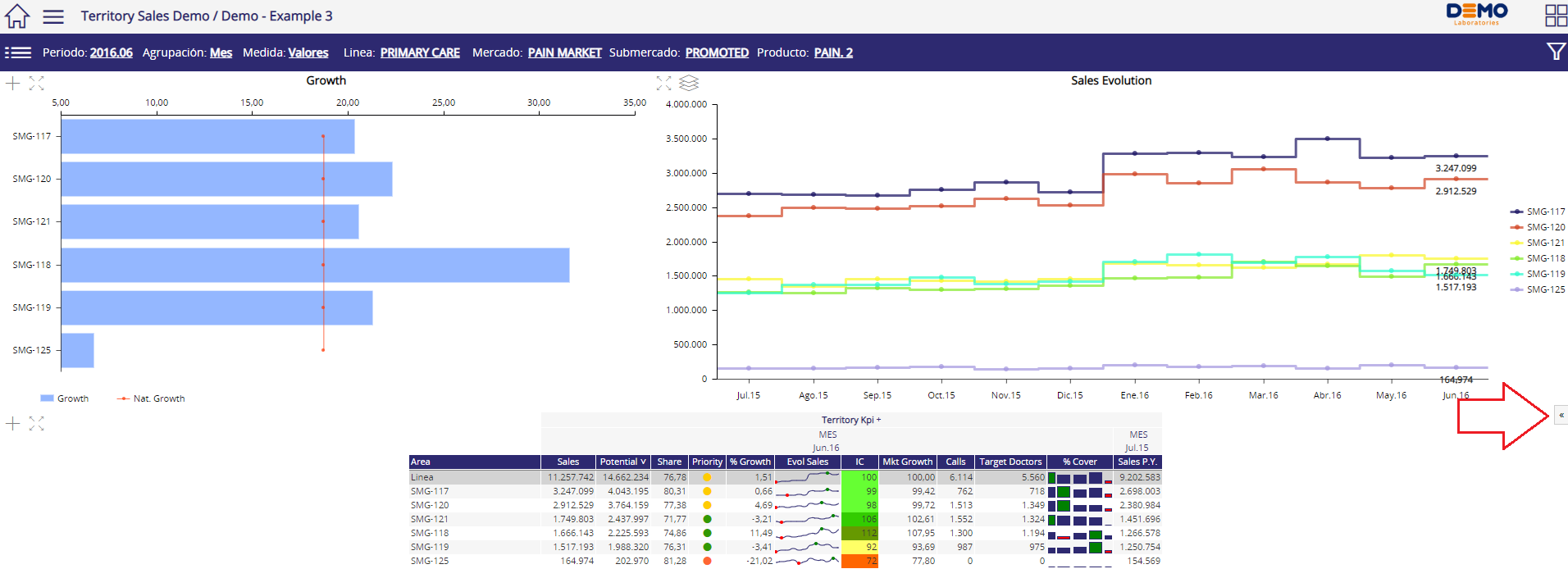
A continuación se detallan los correspondientes pasos que hay que llevar a cabo para crearlo:
1. Mantenimiento Árboles Navegación
Lo primero de todo hay que acceder al mantenimiento maestro que se llama Árboles Navegación, ahí añadiremos únicamente el nombre con el que lo vamos a identificar. Actualmente los más comunes se definen como Territorial y Geográfico, pero se puede poner cualquier descripción.
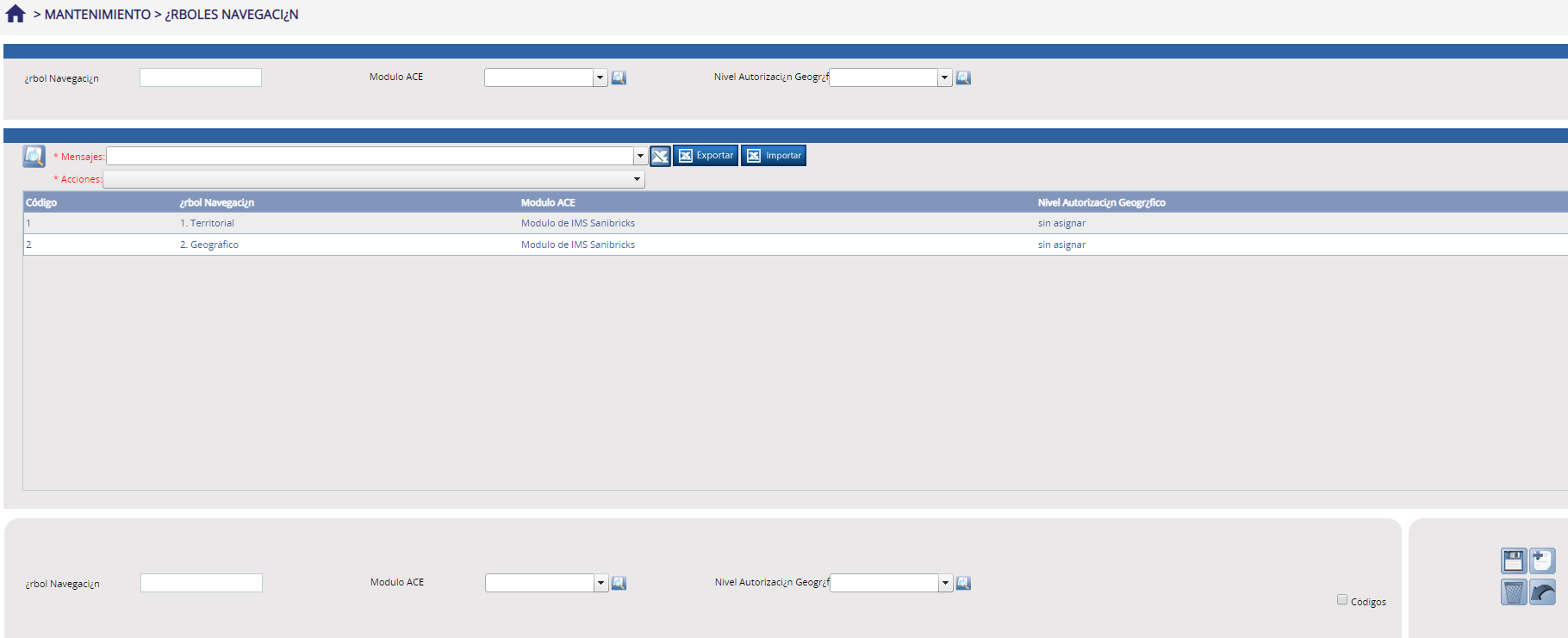
Árbol Navegación.- Nombre con el que lo identificaremos.
Módulo ACE. Módulo habilitado en el sistema en el que lo vamos a definir.
Nivel Autorización Geográfico. Añadimos sin asignar.
2. Definición Árboles Navegación
A través de este mantenimiento relacional asignaremos al árbol sus diferentes niveles de visualización del eje territorial, uno a uno, línea, área, delegado etc. Para ello seleccionaremos el botón de nuevo e iremos completando todos los campos disponibles en los valores para la nueva fila:
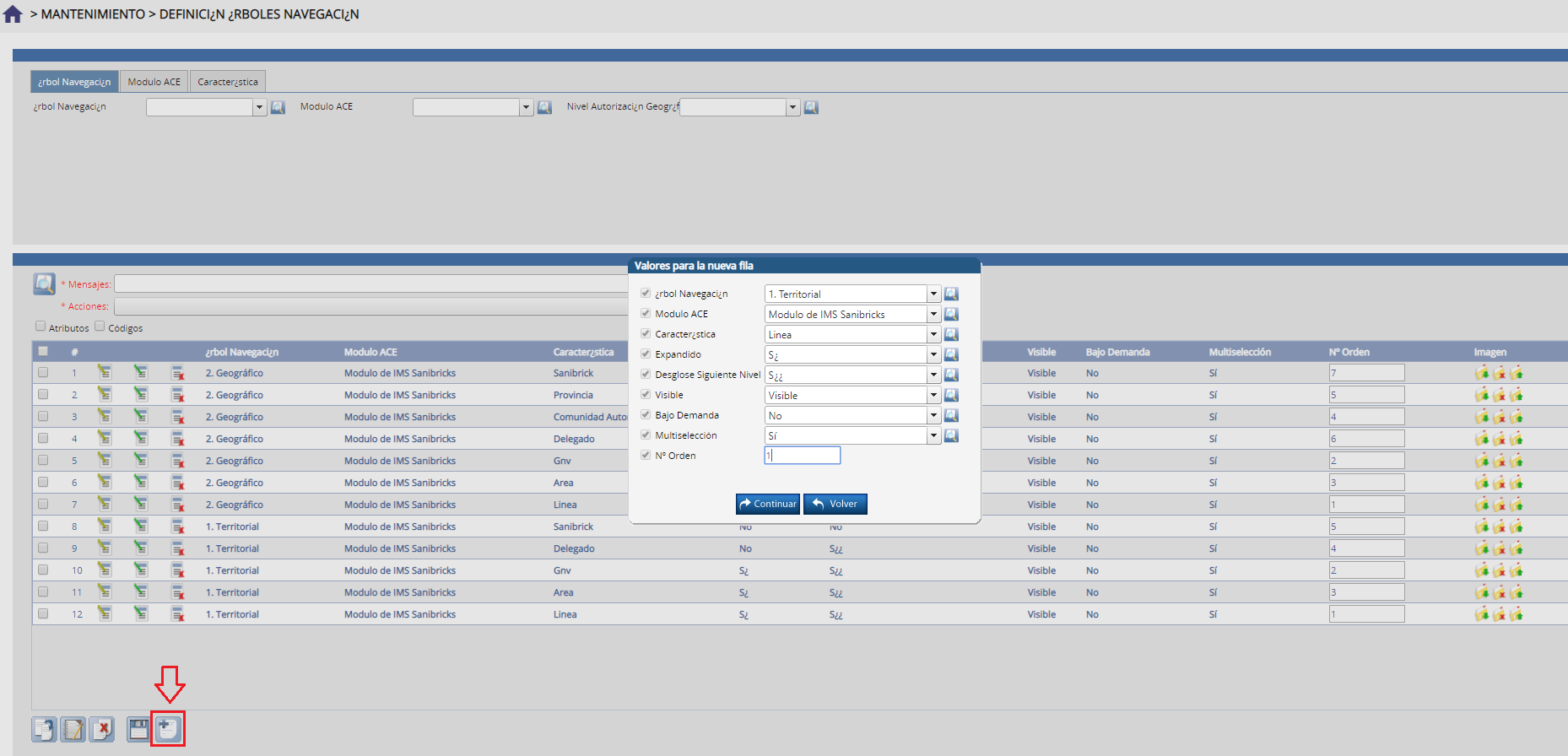
Árbol Navegación. Árbol que hemos definido previamente y al que tenemos que añadirle los valores.
Módulo ACE. Módulo en el que vamos a colgar el árbol.
Característica. Los distintos niveles que vamos a ir añadiendo del eje territorial, línea, área, etc. Se añaden uno a uno.
Expandido. Opción de mostrar la característica expandida mostrando todo su contenido, o agrupada.
Desglose siguiente nivel.
Visible.
Bajo Demanda.
Multiselección. Opción de añadir el nivel en multiselección en lugar de selección única.
NºOrden. Orden en el que queramos situar el nivel.
Una vez completados todos los campos, guardaremos el registro seleccionando el botón de Continuar y seguidamente el botón en forma de disquete para guardar.
Para terminar la configuración del árbol, hay que añadirle una serie de imágenes a cada nivel, estas imágenes están guardadas en cualquier cliente que lo tenga configurado. Se descargan del cliente que lo tenga y se cargan en el nuevo.
3. Publicar Árboles Navegación
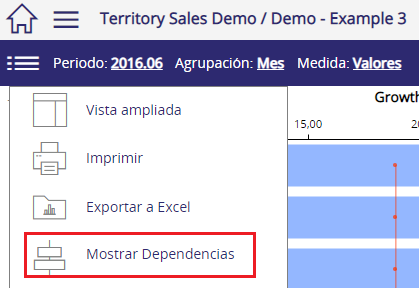
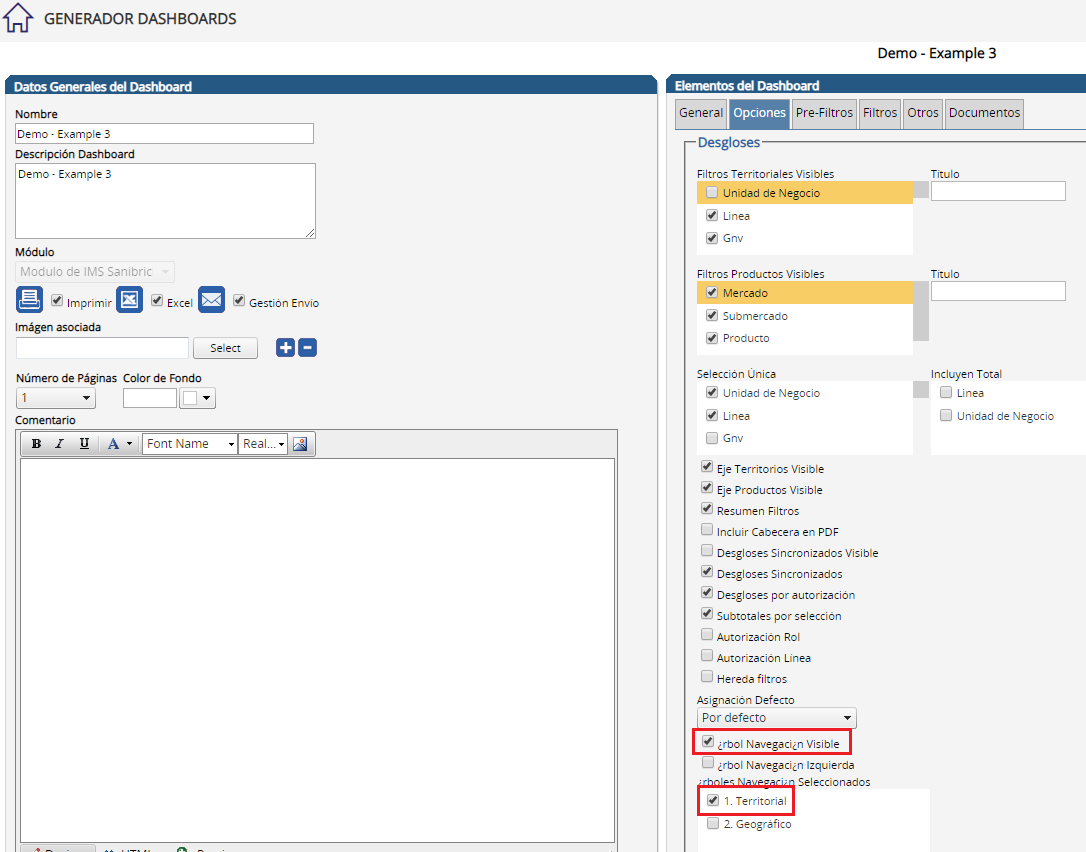
Configurado el árbol de navegación, hay que añadirlo en el correspondiente dashboard y publicarlo, para ello, accedemos al dashboard + mostrar dependencias y dentro de la pantalla del generador de dashboard, seleccionamos la pestaña Opciones y activamos la casilla Árbol Navegación Visible. Por último seleccionamos el árbol o los árboles que queramos tengan función, podemos seleccionar uno o los que deseemos:
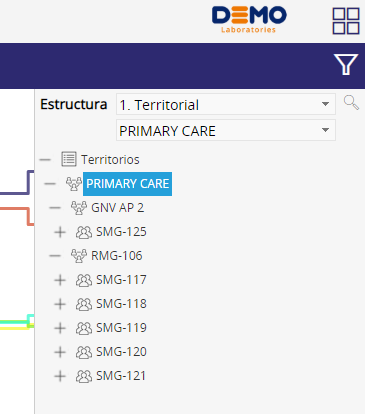
La visualización sería la siguiente, en este caso, únicamente el árbol 1. Territorial: