
-
Inicio
-
General
-
Sistema
-
- Sites
- Configuración de sites
- Diccionario BBDD
- Definición site módulo
- Errores BBDD
- Operaciones SQL
- Test servicios web
- Gestión conexiones
- Gestión cargas
- Parámetros archiving
- Parámetros procesos agregación
- Módulo de funciones
- Tratamiento de variables del sistema
- Revisiones del sistema
- Dashboards – Informes huérfanos
-
Competitive Intelligence
-
Commercial Performance
-
-
-
-
-
-
- Clientes
- Grupo clientes
- Categorías cliente
- Definición categorías cliente
- Segmentación cliente
- Definición segmentaciones cliente
- Dirección de clientes
- Asignación delegado – cliente
- Asignaciones masivas delegado – cliente
- Asignaciones masivas categorías cliente
- Reasignación de venta cliente pagador / destinatario
- País
-
- Carga DSA
- Reorganización datos DSA
- Calendario laboral
- Ratios
- Características producto DSA
- Características territorio DSA
-
-
- Asignación territorio CRM – DVM
- Asignación producto CRM – familia producto
- Asignación producto CRM – producto rating
- Asignación familia producto – submercado territorial
- Línea – Tipo de actividad
- Línea – Factor TF
- Línea – Calendario de visita
- Asignación ruta cliente
- Excluxiones línea – especialidad de visita
- Exclusiones línea – tipo de visita
- Exclusiones línea – segmentación médico
- Exclusiones línea – segmentación centro
-
-
Performance Measurement
-
Tenders & Accounts
- Gestión de Permisos Tenders
- Tenders & Accounts
- Informes Dinámicos
- Búsquedas Dinámicas
- Resumen de Prioridades
- Gestión de Publicaciones
- Gestión de permisos Tenders
- Gestión de Packs de Productos
- Factor de Conversión – Unidades Internacionales
- Estados de expediente
- Carga de Históricos
-
- Acceso a la Plataforma
- Gestión de expedientes
- Flujo de Negociaciones Privadas o Flujo Corto
- Mantenimiento Maestro de Productos
- Mantenimiento Usuarios Bisiona
- Estados de expediente
-
- Flujo de Contratación Pública
- Validación de Suministros
- Preparación oferta
- Garantía Provisional
- Entrega de la oferta
- Apertura de Pliegos
- Mejora de oferta
- Preparación del contrato
- Fechas Calculadas Automáticamente
-
Tenders Data Provider
-
Route Optimization
-
Guías
- Generador de excel – CP
- Generador de informes excel
- Generador de excel – CI
- Cómo crear un usuario y asignarle permisos
- Cómo crear una línea de negocio
- Formas de publicar un análisis
- Cómo crear un mercado IMS Sanibrick
- Cómo crear un mercado de venta interna
- Cómo crear un mercado DSA
- Cómo crear nuevas presentaciones en Tenders & Accounts
- Pasos para programar una tarea
- Tipos de mantenimientos y funcionamiento de las pantallas
- Guía de navegación de usuarios
- Cómo crear un acceso directo en iPad
- Listado de ratios
- Listado de Fechas Tenders & Accounts
- Cómo crear un gráfico de tipo Medidor
- Guía rápida para crear y publicar análisis en CI
- Guía rápida para crear y publicar análisis en CP
- Guía de usuario tabla pivot
- Guía rápida de selección de atributos para exportar a Excel
- Guía rápida para crear un árbol de navegación del eje territorial
- Guía FlexView – Definición de Queries (EMH, EMF, NPA)
- Edición de comentario en documentos
- Como crear un Tipo de documento en Document Workflow
- Como crear un flujo en Document Workflow
- Como crear una fase en Document Workflow
- Como configurar las fases del flujo en Document Workflow
- Guía Product Support
- Product Support Guide
- Mostrar Artículos Restantes (15) Contraer Artículos
-
Documentación Específica
Resolución
Introducción
Esta es una de las subfases más importantes en el flujo de contratación pública ya que nos permite:
- Indicar si hemos sido adjudicatarios o no de uno o varios lotes en el concurso
- Registrar impugnaciones
- Indicar qué competidores han sido adjudicatarios y a que precio
- Indicar la puntuación obtenida por nosotros y nuestros competidores en los distintos criterios de adjudicación que aplican al concurso
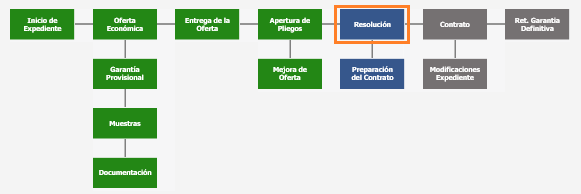
A continuación detallamos cada una de estas funcionalidades.
Resultado de la adjudicación
Indicamos si la adjudicación ha sido favorable o no, para ello tenemos varios estados:
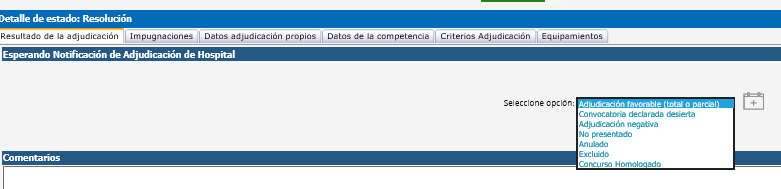
- Adjudicación Favorable (total o parcial).
- Convocatoria declarada desierta.
- Adjudicación negativa.
- No presentado.
- Anulado.
- Excluido.
- No concursa.
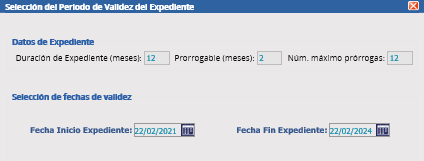
Si la resolución es negativa, se declara desierta, excluye o finalmente el expediente no se presenta, éste se cerrará, pero antes el sistema mostrará popup para que registremos fechas de vigencia del mismo. De esta manera la información aparecerá en el análisis BI.
Las opciones disponibles son:
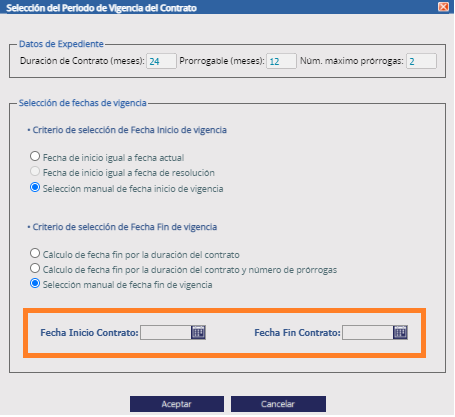
– Fecha Inicio de validez:
- Igual a la actual
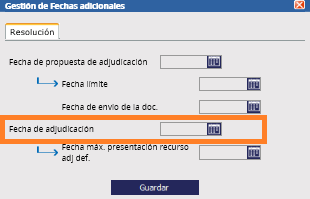
- Fecha de resolución + 20 días (desactivado si no se ha introducido ‘Fecha de adjudicación’ en
 —>
—> 
- Selección manual, introduciendo la fecha en el combo de la parte inferior (selección por defecto)
– Fecha de Fin de validez:
- Calculado por la duración del contrato
- Calculado por duración + número de prórrogas
- Selección manual, introduciendo la fecha en el combo de la parte inferior (selección por defecto)
NOTA: si se ‘cancela’, el tender finalizaría pero sin fechas de vigencia.
El expediente se mostrará de esta manera, pudiendo ver las fechas a modo consulta, en icono 1:
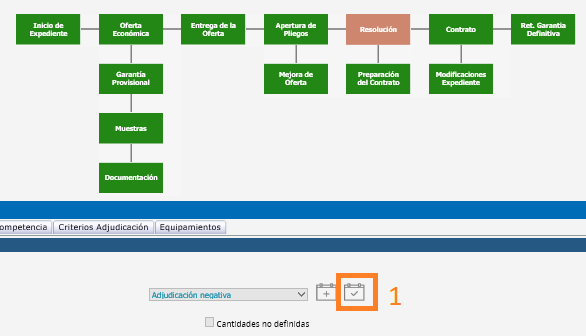 —>
—>
Se pueden realizar modificaciones en las fechas registradas, reabriendo fase de Resolución.
Si se activa el check ‘Cantidades no Definidas’, los datos del tender serán excluidos del análisis de KPIs del BI:
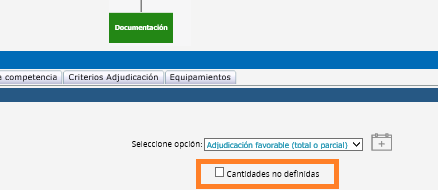
El check se activará por defecto cuando la resolución sea ‘Concurso Homologado’, pero el usuario podrá desactivarlo si fuera necesario.
Datos adjudicación propios
Se puede utilizar el Grid, que aparece en la pantalla, para introducir los datos propios de la resolución o hacerlo de manera más concreta desde el Pop up de Informe de la adjudicación.
La pantalla de “Informe de la adjudicación” nos permite gestionar la información de resolución de una forma más detalla y clarificadora.
Se accede a ella, desde la fase de Resolución, pestaña “Datos adjudicación propios” usando el icono situado en la parte derecha:

Al abrir la pantalla nos aparece la siguiente información, donde podremos ir rellenando los campos con los datos pertinentes:

En la parte de Adjudicación, marcaremos cómo ha quedado la resolución de la presentación y añadiremos información de las unidades y precios. También se puede incluir un comentario aclaratorio.
En el caso de marcar que el ganador ha sido un competidor y seleccionarlo en el desplegable, esta información se cargará de forma automática en la pestaña “Datos de la competencia”
Después de añadir la información necesaria, grabamos mediante el icono:
Con estos otros, podremos ampliar pantalla o cerrarla:
NOTA: Las líneas adjudicadas se resaltan del resto tanto en la tabla como en el informe de resolución.
Hay que tener en cuenta que la información de esta pantalla trabaja de manera bidireccional con los datos que haya en fase de Oferta. Así, por ejemplo, si eliminamos una presentación en Oferta, también desaparece de la pantalla de adjudicación. De igual modo, se verán afectados los cambios que se realicen a nivel de precios o de unidades.
Datos de la competencia
Indicamos los datos de adjudicación de la competencia.

El botón de guardar, en la parte derecha, guarda la información registrada.
Se ha añadido botón de eliminar, que permite borrar de una vez, toda la información introducida en el sistema, sin necesidad de hacerlo línea por línea.
Los datos podemos registrarlos:
– de manera masiva con plantilla de excel, que se descarga pulsando el botón  /
/ 
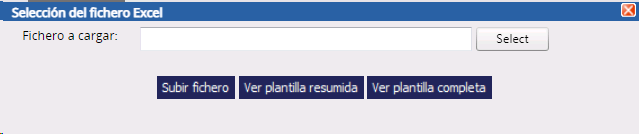
Con dos opciones: ‘Ver Plantilla Resumida’ o ‘Ver Plantilla Completa’. La única diferencia es que la segunda mostrará más columnas en las que poder registrar información para subir al sistema.
– o manualmente, pulsando al botón  y seleccionando una a una las presentaciones.
Criterios adjudicación
En esta sección, se consultan los criterios de adjudicación y también se pueden modificar.
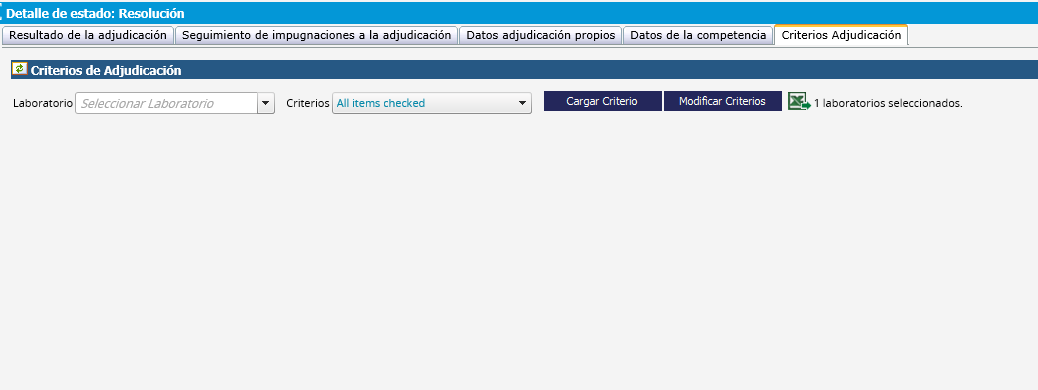
Para modificar los criterios (puntuación, eliminar criterios o añadirlos, etc), pulsamos el botón Modificar Criterios y nos llevará a la siguiente pantalla:
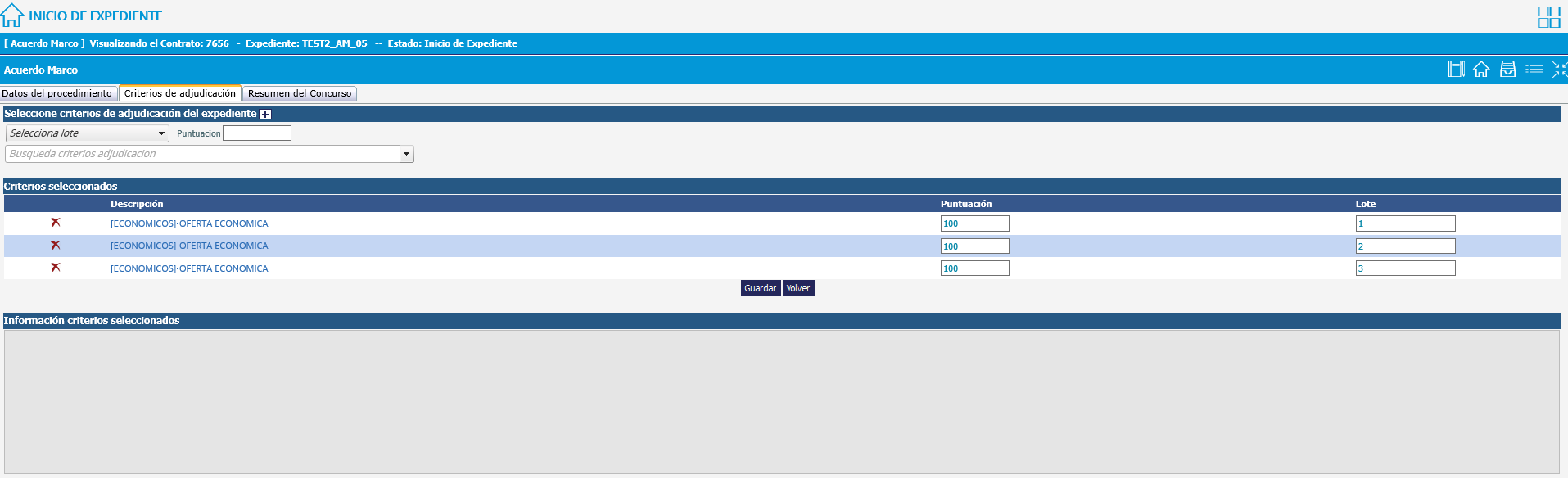
Si queremos añadir criterios de Adjudicación, podemos hacerlo a través de la subida de un fichero Excel pulsando al botón  .
.
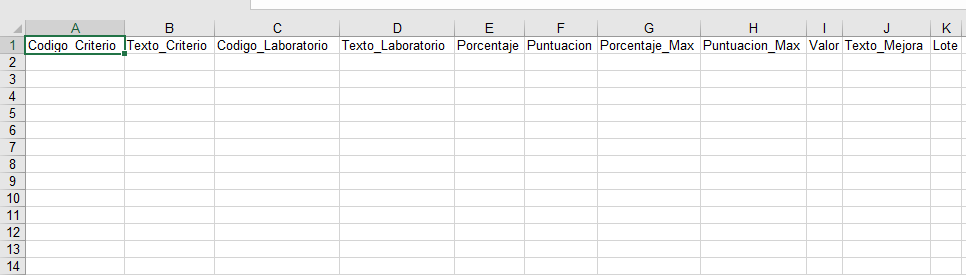
Nos abrirá una ventana para añadir un Excel que tendremos que rellenar con los campos indicados para subir los Criterios Adjudicacion:
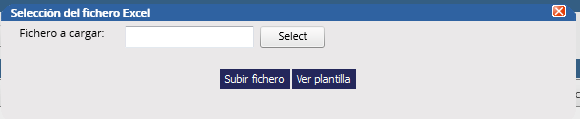
(Si queremos descargar la plantilla Excel para rellenarla y subirla posteriormente, debemos pulsar  )
)
Cuando pulsamos  , nos aparecen los datos de los criterios que se han dado de alta:
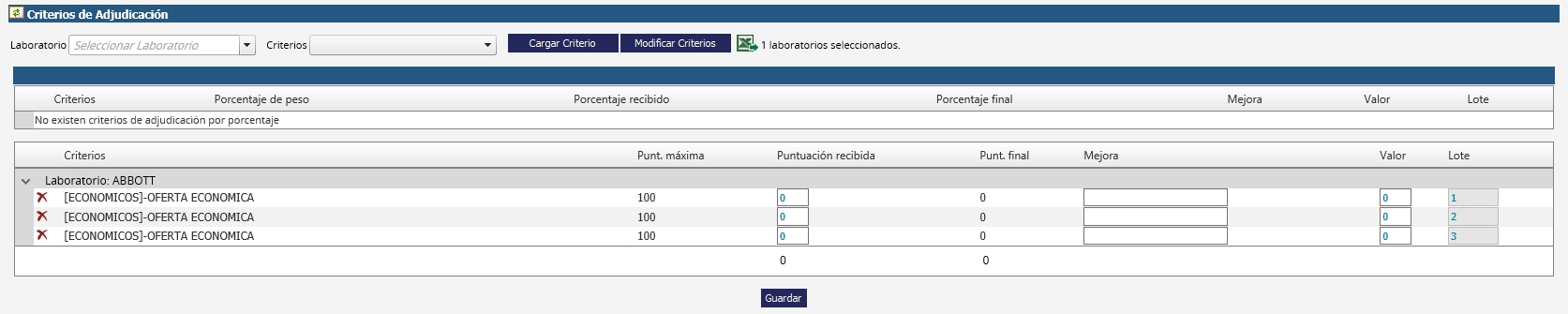
Desde esta pantalla podemos borrar un criterio, pulsando  .
.