
-
Inicio
-
General
-
Sistema
-
- Sites
- Configuración de sites
- Diccionario BBDD
- Definición site módulo
- Errores BBDD
- Operaciones SQL
- Test servicios web
- Gestión conexiones
- Gestión cargas
- Parámetros archiving
- Parámetros procesos agregación
- Módulo de funciones
- Tratamiento de variables del sistema
- Revisiones del sistema
- Dashboards – Informes huérfanos
-
Competitive Intelligence
-
Commercial Performance
-
-
-
-
-
-
- Clientes
- Grupo clientes
- Categorías cliente
- Definición categorías cliente
- Segmentación cliente
- Definición segmentaciones cliente
- Dirección de clientes
- Asignación delegado – cliente
- Asignaciones masivas delegado – cliente
- Asignaciones masivas categorías cliente
- Reasignación de venta cliente pagador / destinatario
- País
-
- Carga DSA
- Reorganización datos DSA
- Calendario laboral
- Ratios
- Características producto DSA
- Características territorio DSA
-
-
- Asignación territorio CRM – DVM
- Asignación producto CRM – familia producto
- Asignación producto CRM – producto rating
- Asignación familia producto – submercado territorial
- Línea – Tipo de actividad
- Línea – Factor TF
- Línea – Calendario de visita
- Asignación ruta cliente
- Excluxiones línea – especialidad de visita
- Exclusiones línea – tipo de visita
- Exclusiones línea – segmentación médico
- Exclusiones línea – segmentación centro
-
-
Performance Measurement
-
Tenders & Accounts
- Gestión de Permisos Tenders
- Tenders & Accounts
- Informes Dinámicos
- Búsquedas Dinámicas
- Resumen de Prioridades
- Gestión de Publicaciones
- Gestión de permisos Tenders
- Gestión de Packs de Productos
- Factor de Conversión – Unidades Internacionales
- Estados de expediente
- Carga de Históricos
-
- Acceso a la Plataforma
- Gestión de expedientes
- Flujo de Negociaciones Privadas o Flujo Corto
- Mantenimiento Maestro de Productos
- Mantenimiento Usuarios Bisiona
- Estados de expediente
-
- Flujo de Contratación Pública
- Validación de Suministros
- Preparación oferta
- Garantía Provisional
- Entrega de la oferta
- Apertura de Pliegos
- Mejora de oferta
- Preparación del contrato
- Fechas Calculadas Automáticamente
-
Tenders Data Provider
-
Route Optimization
-
Guías
- Generador de excel – CP
- Generador de informes excel
- Generador de excel – CI
- Cómo crear un usuario y asignarle permisos
- Cómo crear una línea de negocio
- Formas de publicar un análisis
- Cómo crear un mercado IMS Sanibrick
- Cómo crear un mercado de venta interna
- Cómo crear un mercado DSA
- Cómo crear nuevas presentaciones en Tenders & Accounts
- Pasos para programar una tarea
- Tipos de mantenimientos y funcionamiento de las pantallas
- Guía de navegación de usuarios
- Cómo crear un acceso directo en iPad
- Listado de ratios
- Listado de Fechas Tenders & Accounts
- Cómo crear un gráfico de tipo Medidor
- Guía rápida para crear y publicar análisis en CI
- Guía rápida para crear y publicar análisis en CP
- Guía de usuario tabla pivot
- Guía rápida de selección de atributos para exportar a Excel
- Guía rápida para crear un árbol de navegación del eje territorial
- Guía FlexView – Definición de Queries (EMH, EMF, NPA)
- Edición de comentario en documentos
- Como crear un Tipo de documento en Document Workflow
- Como crear un flujo en Document Workflow
- Como crear una fase en Document Workflow
- Como configurar las fases del flujo en Document Workflow
- Guía Product Support
- Product Support Guide
- Mostrar Artículos Restantes (15) Contraer Artículos
-
Documentación Específica
Visor de Rutas
Opciones Específicas

1. Ruta Actual. Ruta programada para la fecha seleccionada con orden de visitas.
2. Listado total de rutas que tiene planificadas el delegado seleccionado.
3. Selector que permite seleccionar el ciclo/fecha de la ruta a visualizar mostrando el año y el número de ciclo correspondiente.
4. Desplegable que permite seleccionar el tipo de ruta: Todas, Normal, Reducida (los Viernes, son más cortas) o Manual (permite planificarte las farmacias que se han caído el resto de la semana en tu día libre).
5. Desplegable que permite seleccionar el estado de la ruta, Todas, Realizadas o Pendientes.
6. Desplegable que permite seleccionar la ruta a visualizar de un día en concreto.
7. Icono que permite la exportación a Excel de las rutas. Seleccionando el botón Completo se exportan todas las rutas y seleccionando el botón Actual se exporta únicamente la ruta seleccionada del día en el que estás.
8. Icono de maximizar. Permite visualizar la información de las rutas a pantalla completa.
9. Filtros de pantalla. De la misma manera que el buscador rápido ya explicado, permite seleccionar el delegado para el que mostrar la información.
10. Icono de maximizar. Permite visualizar el mapa a pantalla completa.
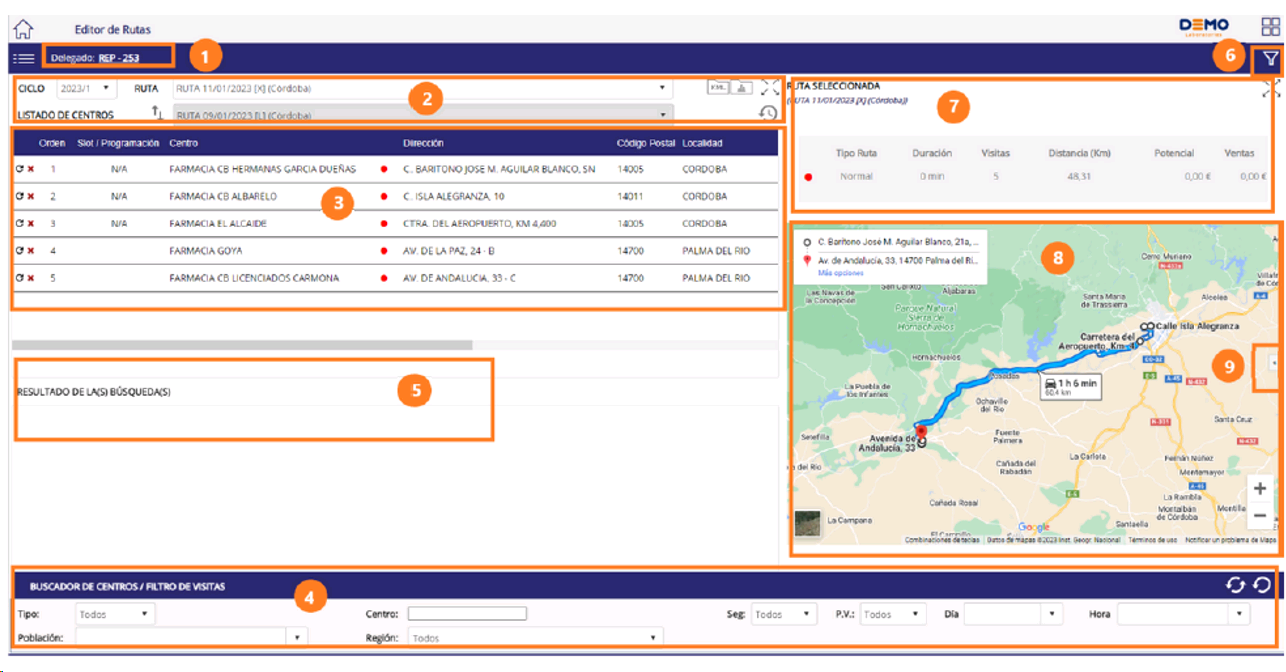
1. Delegado que ha accedido o que se ha seleccionado a través del buscador inmediato (9).
2. Selección de opciones
3. Información de la ruta seleccionada, en la que se puede incluir, además de la dirección, el tipo cliente (farmacia, parafarmacia, óptica), potencial, fecha último pedido del cliente, etc.
4. Buscador/ Filtro de centros/visitas
5. Resultado de la búsqueda / filtro
6. Filtros de pantalla. Permite seleccionar el delegado para el que mostrar la información.
7. Descripción breve de la ruta seleccionada.
8. Visualización de la ruta seleccionada a través de Google Maps.
9. Buscador inmediato que permite seleccionar de una forma rápida cualquier delegado del sistema para el que mostrar su información.

1. Selector que permite seleccionar el ciclo/fecha de la ruta a editar mostrando el año y el número de ciclo correspondiente
2. Selectores de rutas. Por un lado, permite visualizar una ruta en concreto, siempre es la que se encuentra en primera posición, y, por otro lado, permite hacer cambio de día entre 2 rutas.
3. Permite exportar a KML la información de la ruta seleccionada o de todo el listado de rutas. Obtener de una manera más visual y real la ruta de las farmacias que se van a visitar.
4. Permite exportar a Excel la información de la ruta seleccionada o de todo el listado de rutas
5. Icono de maximizar. Permite visualizar la información de las rutas a pantalla completa.
6. Optimizador de la ruta. Si se incluyen o se eliminan farmacia/s, seleccionando este icono, reorganiza las que quedan para optimizar el tiempo de visita.
Para realizar un cambio entre rutas (2) hay que seleccionar la ruta en el selector de abajo que será por la que vamos a hacer el cambio y pulsar en 
La fecha de la ruta no variará, pero SÍ se habrá realizado el cambio de farmacias a visitar.
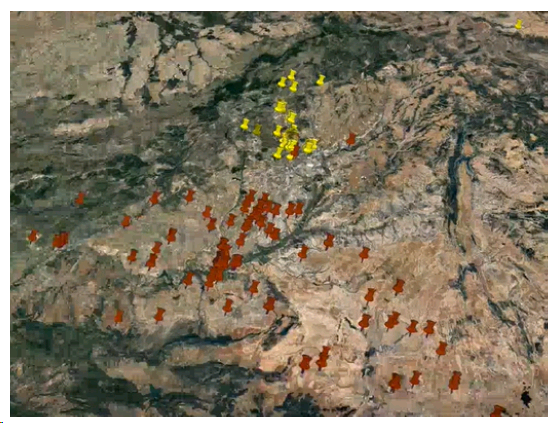
Información detallada de la ruta en el mapa
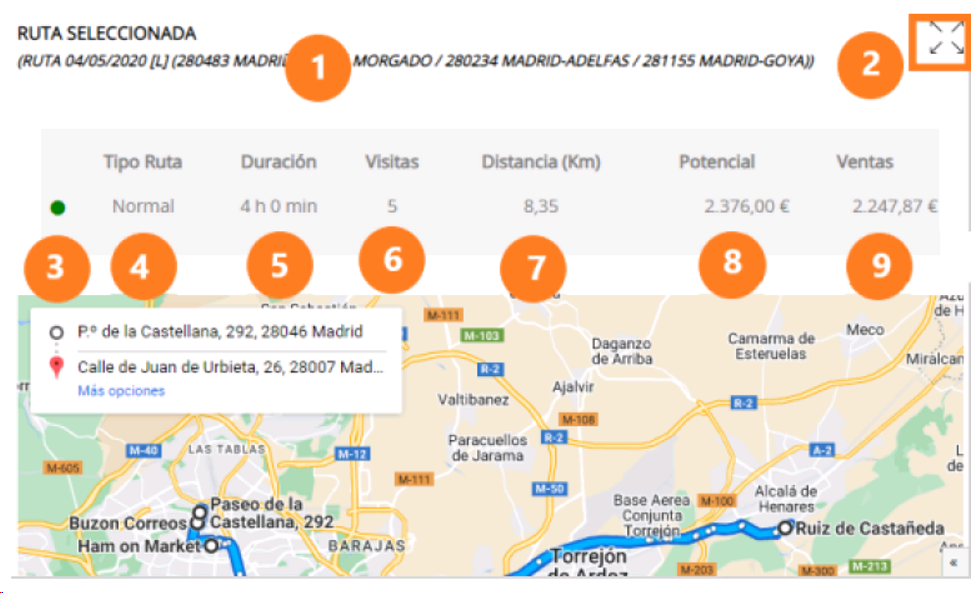
1. Ruta seleccionada.
2. Icono de maximizar. Permite visualizar el mapa a pantalla completa.
3. El color del score indica el % de compra que hacen las farmacias.
4. Tipo de ruta.
5. Duración de la ruta.
6. Número de visitas a realizar en la ruta.
7. Kilómetros recorridos.
8. Potencial de venta: compra de esa ruta a la empresa + la compra a la competencia.
9. Ventas realizadas por la compañía en esa ruta.
Diferentes comportamientos en el listado de Centros
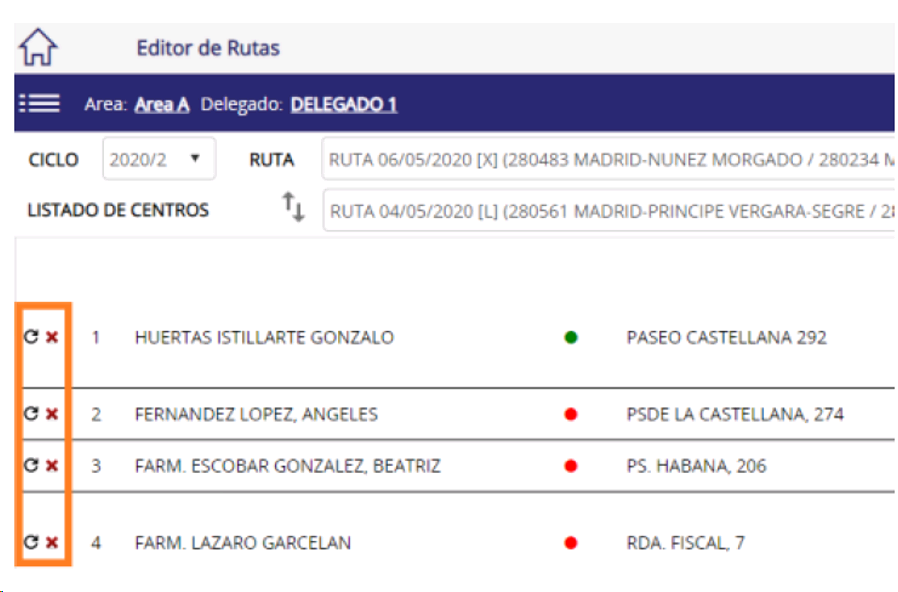
- Eliminar farmacias de la ruta. Envío al Saco

- Este icono únicamente sirve para rutas de tipo manual. Envía la visita a la primera ruta manual

Para identificar ruta ‘remota’ (‘visita’ telefónica) se ha añadido icono junto a la línea:
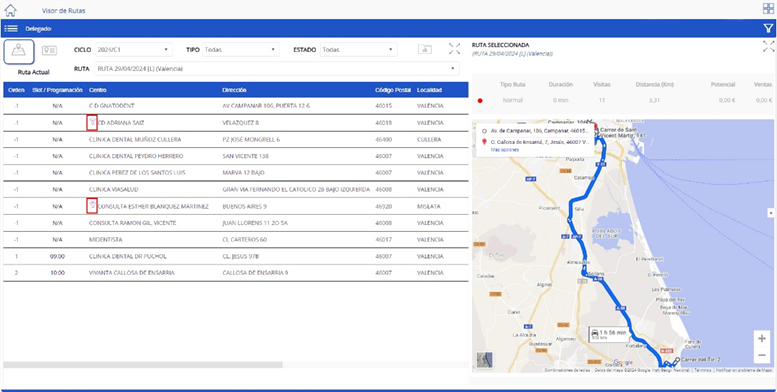
El sistema no la mostrará en el mapa de la ruta programada de ese día e indicará este tipo de visita en la descarga Excel de la información:

Habilitada, también, la opción de configurar las columnas visibles en el visor de rutas para ocultar aquellas que no tengan valor para el usuario.