
Gestión de Packs de Productos
La funcionalidad permite recoger productos agrupados formando packs de productos. De esta manera, se pretende simplificar la gestión de ofertas, alineándola lo más posible a la forma en que los usuarios presentan sus ofertas a los distintos organismos/clientes, cuando estas ofertas incluyen gamas de productos, equipos compuestos de varias piezas, o productos que a su vez son combinación de otros productos.
Esta información podrá ser explotada posteriormente desde informes dinámicos.
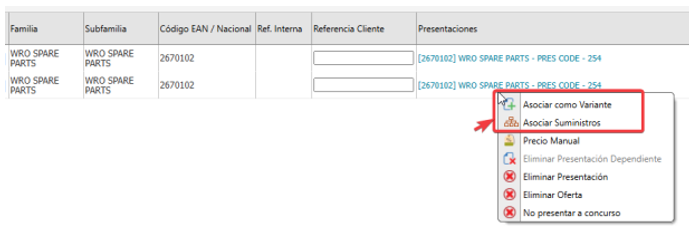
NOTA IMPORTANTE: La inclusión de esta nueva funcionalidad, de gestión de packs en las ofertas, hace que las funcionalidades de crear variantes y suministros queden obsoletas
Tipos de Pack de Productos
1.- Pack tipo Gama: se usará para ofertar gamas de productos, donde los productos incluidos en el pack compartirán el mismo precio ofertado (Ejemplo: guantes de distintos materiales, distintos colores, distintas tallas, etc.).
También se usará este tipo de pack para realizar ofertas a nivel de familia o de subfamilia de productos. En este caso se podrá seleccionar una familia o subfamilia y todos los productos pertenecientes a las mismas serán incluidos en el pack, con la posibilidad de excluir alguna referencia, de las preseleccionadas, si no se quiere incluir en la oferta.
2.- Pack de desglose: se usará para ofertar productos que se componen a su vez de otros productos. En este caso el importe total se indicará en el producto principal del pack y, para los productos que lo componen, sólo se podrá indicar el número de unidades de cada uno de ellos (Ejemplo: Torre de laparoscopia, para la que se indica el precio total de la torre y el número de unidades de cada uno de los productos que componen la torre).
3.- Pack de precio automático: como en el caso anterior, este pack se usará para ofertar productos que se componen de otros productos, pero, en este caso, no se indicará el importe total del producto principal, sino que este importe se calculará automáticamente a partir del número de unidades y del importe unitario introducido para cada uno de los productos que componen el pack. (Ejemplo: Maletín quirúrgico en el que se indica el número de unidades e importe de cada uno de los productos que lo compone. El importe total del maletín será la suma de los productos incluidos).
4.- Pack de precio manual: igual que en el anterior, este pack se usará para ofertar productos que se componen de otros productos, pero, en este caso, se permite editar/informar el precio máximo/ofertado así como unidades máximas/ofertadas.
Dar de alta nuevos packs
Se pueden dar de alta manualmente o con la plantilla Excel. La operativa, en ambos casos, es la siguiente:
Dar de alta nuevos packs: de forma Manual
El usuario podrá cargar manualmente la información de los packs desde el popup que se abrirá al clicar sobre el icono de packs, disponible en la barra de herramientas de la tabla de ofertas:

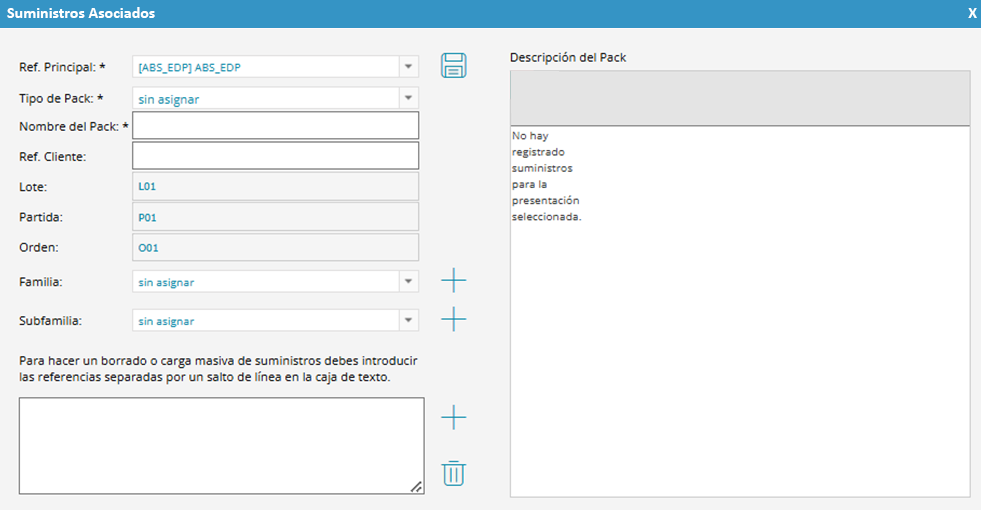
Se habilita cuadro de diálogo donde se podrá rellenar toda la información del pack (en cada tipo habrá distintos campos a informar):
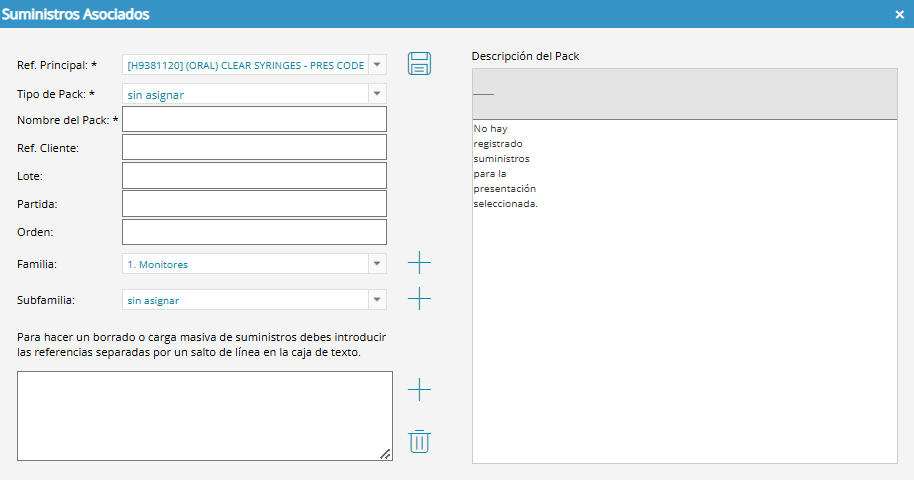
- Referencia principal del pack (campo obligatorio). NOTA: Cómo referencia principal de un pack sólo se podrán seleccionar referencias abstractas o ficticias. En caso de que se haya configurado, podremos seleccionar una presentación y nos creará un KIT con una serie de presentaciones que ya se añadirán por defecto de manera que no tengamos que ir añadiendo a mano todos los componentes.
- Tipo de pack, que podrá ser uno de los siguientes: Gama, Desglose o Precio
Automático (campo obligatorio). - Nombre del pack (campo obligatorio).
- Referencia interna del producto ofertado como pack (campo opcional)
- Referencia del cliente para el producto ofertado como pack (campo opcional).
- Lote, Partida y Orden de la posición de la oferta del pack (campos opcionales)
- Lista de referencias asociadas al pack : esta información se podrá rellenar seleccionado referencias por familia o subfamilia de producto, o directamente seleccionando una lista de referencias separadas por saltos de línea
- Dependiente del tipo de pack, además de las referencias de los productos que lo componen, se podrá indicar el número de unidades y/o el importe unitario de cada referencia contenida en el pack.
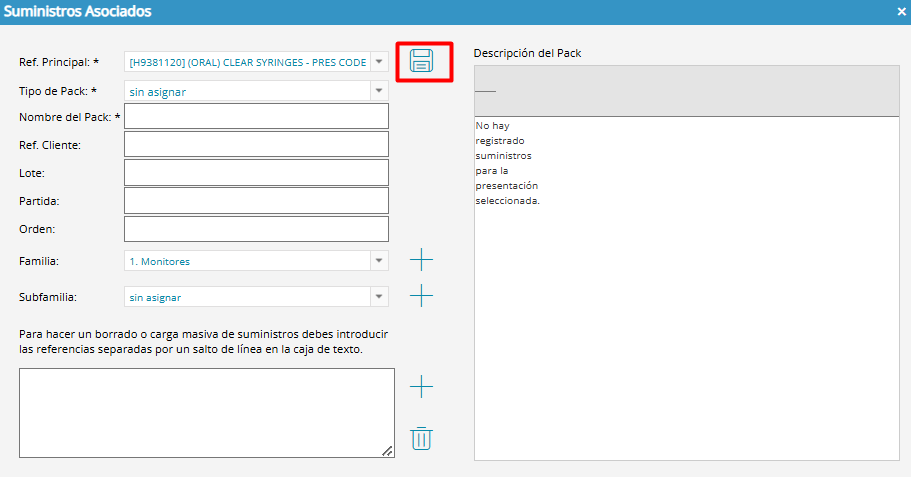
Una vez se haya rellenado toda la información o, al menos, todos los campos obligatorios, el pack se podrá dar de alta ciclando el icono del disquete disponible en el cuadro de diálogo de creación de packs
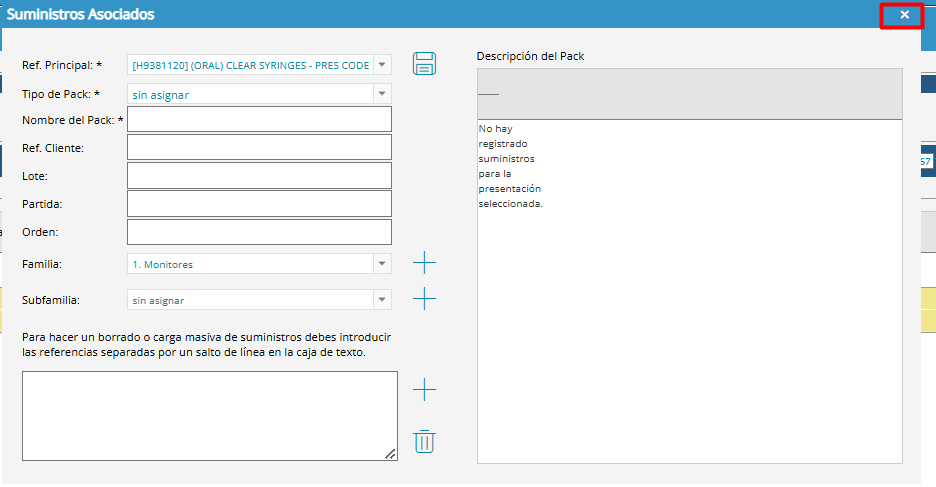
Para cancelar su creación, hay que utilizar el aspa:
Los campos por defecto serían (los campos de márgenes son los que aparecen en la fase de oferta, pero para ver estos datos sobre las presentaciones que componen el pack):

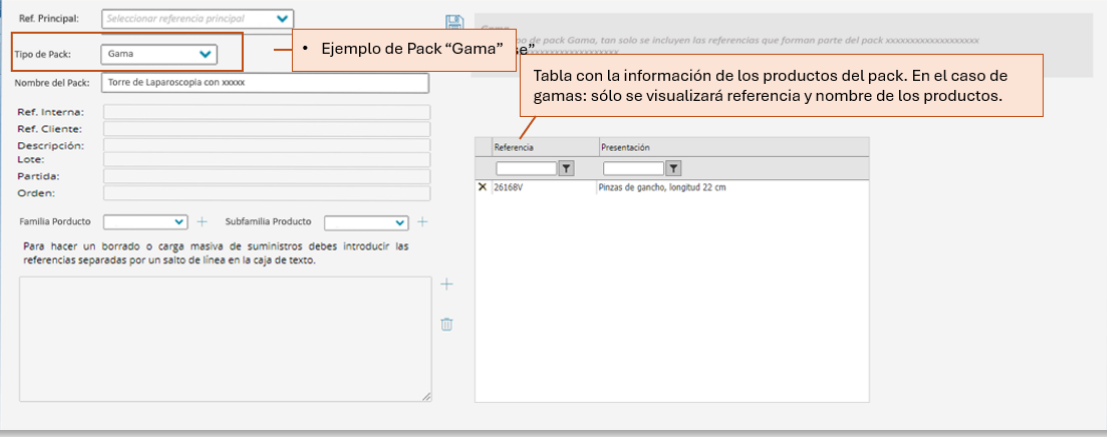
Alta manual Pack Gama
En este tipo de packs sólo se mostrarán las columnas por defecto para visualizar la información de los productos que componen la gama.
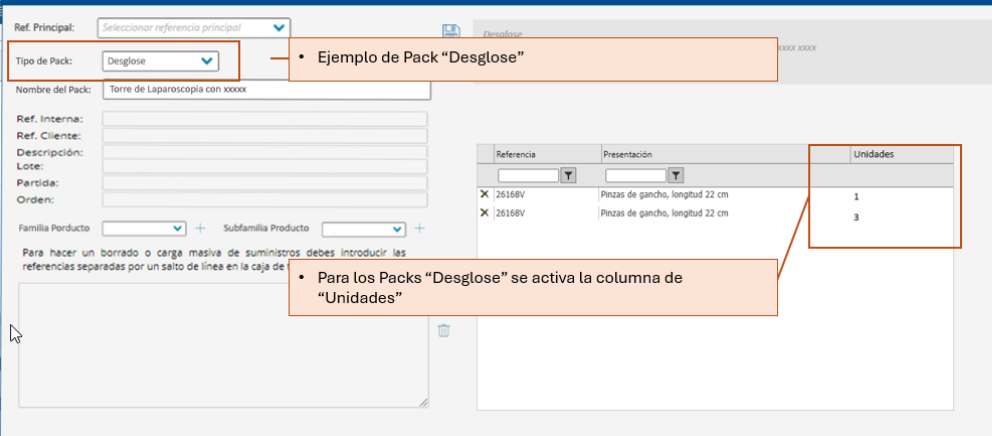
Alta manual Pack Desglose
En esta tipología se mostrará una columna más, además de las que aparecen por defecto, para poder especificar el número de unidades de cada producto que va incluido en el pack.
Este campo de unidades, por defecto, se rellenará con un “1”. Es campo editable, para poder cambiar las unidades (campo numérico que aceptará números enteros).
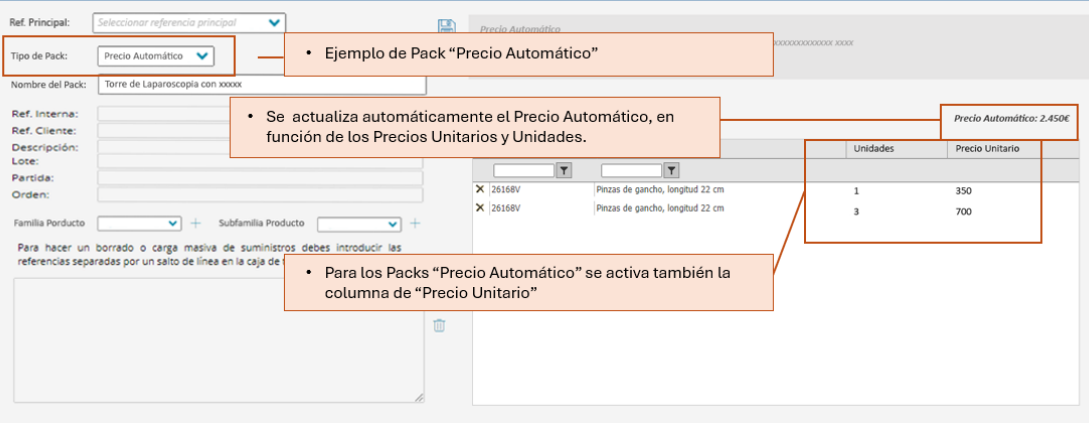
Pack tipo precio automático
Se mostrará una columna adicional para permitir indicar los importes unitarios de cada producto contenido en el pack. El importe por defecto se dejará vacío al incluir nuevos productos (será un campo numérico que aceptará números con decimales de hasta 6 posiciones). Para este tipo de packs se visualizará
también un label con el importe total del pack.
En la esquina superior derecha de la tabla, se visualizará campo que muestra el importe total del pack,
Dar de alta nuevos packs: de forma Masiva (con plantilla Excel)
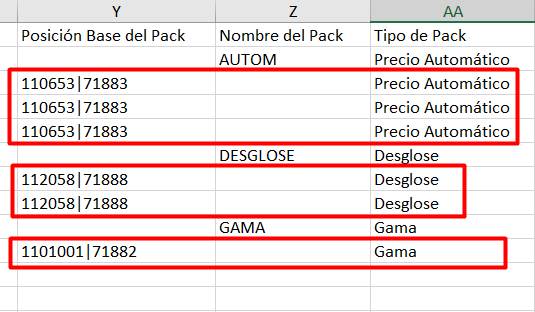
Si se quiere subir de forma más ágil la información, debe descargarse la plantilla completa de carga de ofertas y cumplimentar las siguientes columnas:

Importante: en el pack ‘Precio Automático’, en el que el ofertado es la suma de todas las referencias que lo componen:
- la plantilla no suma automáticamente (hay que calcular el total a mano)
- el ofertado total que se indique en el Excel será el que aparezca en tabla de la oferta: es el dato que el sistema prioriza
- Es mandatorio indicar el tipo de Pack en todas las referencias dependientes (no sólo en la referencia principal):
Gestión de los Packs en Ofertas Distribuidas
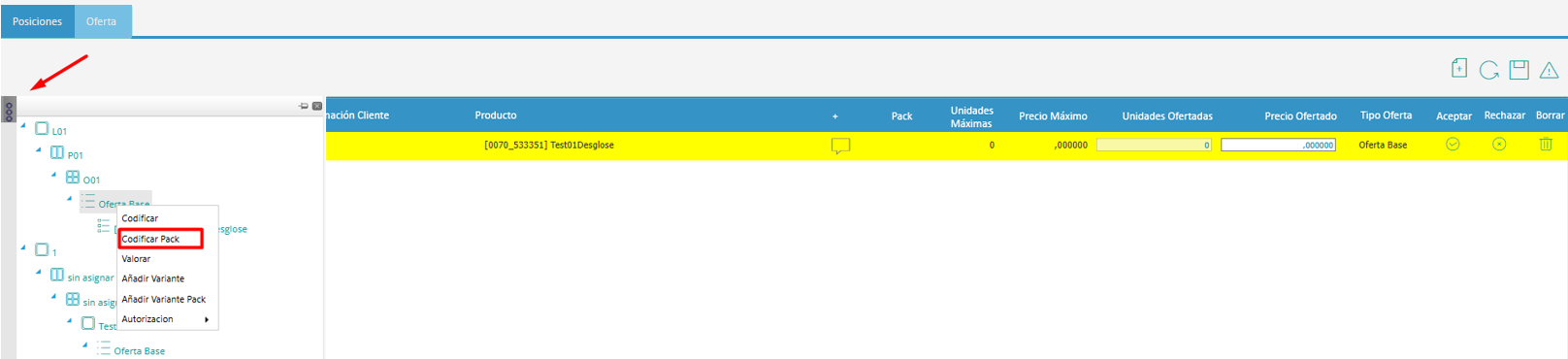
Para gestionar los packs en este tipo de ofertas hay que acceder a los tres puntos ubicado en la esquina superior izquierda de la tabla de posiciones y con botón derecho, seleccionar opción “Codificar Pack”:
Se habilita el mismo cuadro de diálogo que permite crear o modificar packs del mismo modo que se ha explicado en apartados anteriores:
El icono se visualiza de la siguiente manera:

Packs e Informes Dinámicos
En los Informes Dinámicos se han añadido nuevos filtros que permitirán la búsqueda de información relativa a los packs de productos:
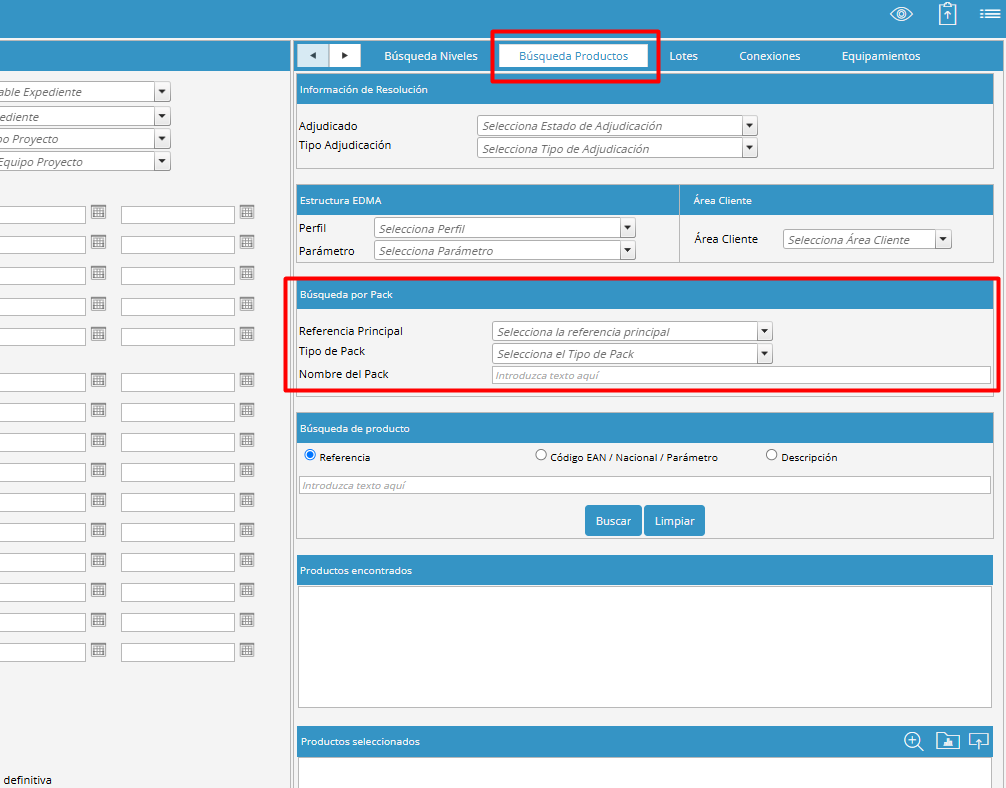
Referencia Principal: combobox que permite seleccionar uno o más productos de una lista, en la que sólo se cargan las referencias abstractas que haya configuradas en el sistema.
Tipo de Pack: combobox desde el que se puede filtrar por uno o varios de los tipos de packs disponibles (“Gama”, “Desglose” y/o “Precio Automático”).
Nombre del Pack: cuadro de texto donde el usuario puede escribir el texto que se usará para filtrar por todos los packs que contengan esa descripción (en su referencia o en nombre).
Se visualizará nueva columna en los Resultados de Ofertas: “Tipo de Pack”:
