
-
Inicio
-
General
-
Sistema
-
- Sites
- Configuración de sites
- Diccionario BBDD
- Definición site módulo
- Errores BBDD
- Operaciones SQL
- Test servicios web
- Gestión conexiones
- Gestión cargas
- Parámetros archiving
- Parámetros procesos agregación
- Módulo de funciones
- Tratamiento de variables del sistema
- Revisiones del sistema
- Dashboards – Informes huérfanos
-
Competitive Intelligence
-
Commercial Performance
-
-
-
-
-
-
- Clientes
- Grupo clientes
- Categorías cliente
- Definición categorías cliente
- Segmentación cliente
- Definición segmentaciones cliente
- Dirección de clientes
- Asignación delegado – cliente
- Asignaciones masivas delegado – cliente
- Asignaciones masivas categorías cliente
- Reasignación de venta cliente pagador / destinatario
- País
-
- Carga DSA
- Reorganización datos DSA
- Calendario laboral
- Ratios
- Características producto DSA
- Características territorio DSA
-
-
- Asignación territorio CRM – DVM
- Asignación producto CRM – familia producto
- Asignación producto CRM – producto rating
- Asignación familia producto – submercado territorial
- Línea – Tipo de actividad
- Línea – Factor TF
- Línea – Calendario de visita
- Asignación ruta cliente
- Excluxiones línea – especialidad de visita
- Exclusiones línea – tipo de visita
- Exclusiones línea – segmentación médico
- Exclusiones línea – segmentación centro
-
-
Performance Measurement
-
Tenders & Accounts
- Gestión de Permisos Tenders
- Tenders & Accounts
- Informes Dinámicos
- Búsquedas Dinámicas
- Resumen de Prioridades
- Gestión de Publicaciones
- Gestión de permisos Tenders
- Gestión de Packs de Productos
- Factor de Conversión – Unidades Internacionales
- Estados de expediente
- Carga de Históricos
-
- Acceso a la Plataforma
- Gestión de expedientes
- Flujo de Negociaciones Privadas o Flujo Corto
- Mantenimiento Maestro de Productos
- Mantenimiento Usuarios Bisiona
- Estados de expediente
-
- Flujo de Contratación Pública
- Validación de Suministros
- Preparación oferta
- Garantía Provisional
- Entrega de la oferta
- Apertura de Pliegos
- Mejora de oferta
- Preparación del contrato
- Fechas Calculadas Automáticamente
-
Tenders Data Provider
-
Route Optimization
-
Guías
- Generador de excel – CP
- Generador de informes excel
- Generador de excel – CI
- Cómo crear un usuario y asignarle permisos
- Cómo crear una línea de negocio
- Formas de publicar un análisis
- Cómo crear un mercado IMS Sanibrick
- Cómo crear un mercado de venta interna
- Cómo crear un mercado DSA
- Cómo crear nuevas presentaciones en Tenders & Accounts
- Pasos para programar una tarea
- Tipos de mantenimientos y funcionamiento de las pantallas
- Guía de navegación de usuarios
- Cómo crear un acceso directo en iPad
- Listado de ratios
- Listado de Fechas Tenders & Accounts
- Cómo crear un gráfico de tipo Medidor
- Guía rápida para crear y publicar análisis en CI
- Guía rápida para crear y publicar análisis en CP
- Guía de usuario tabla pivot
- Guía rápida de selección de atributos para exportar a Excel
- Guía rápida para crear un árbol de navegación del eje territorial
- Guía FlexView – Definición de Queries (EMH, EMF, NPA)
- Edición de comentario en documentos
- Como crear un Tipo de documento en Document Workflow
- Como crear un flujo en Document Workflow
- Como crear una fase en Document Workflow
- Como configurar las fases del flujo en Document Workflow
- Guía Product Support
- Product Support Guide
- Mostrar Artículos Restantes (15) Contraer Artículos
-
Documentación Específica
Modificación masiva de PVL
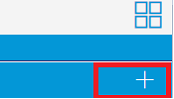
Para poder hacer una modificación PVL de una o varias presentaciones de forma masiva en todos expedientes en los que aparezca, tenemos que crear un nuevo expediente escogiendo la opción de “+”:
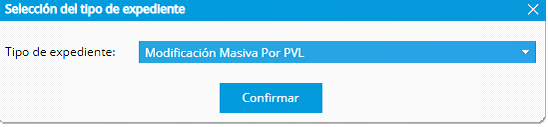
Se nos abrirá una nueva ventana:
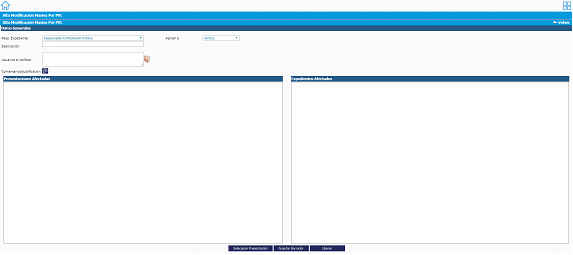
En la parte superior derecha encontramos los siguientes campos:
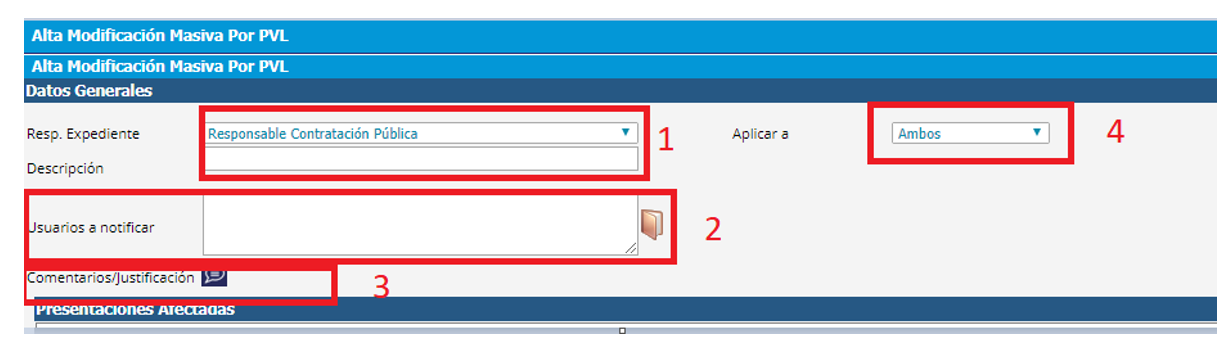
1- Nos dejará seleccionar el usuario que será responsable del expediente y poner la descripción/ nombre.
2- Seleccionaremos el rol de los usuarios a los que queramos hacer llegar una notificación sobre esta modificación.
3- También podemos agregar un comentario que se guardará en el expediente de modificación.
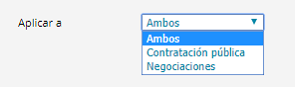
4- Podemos escoger que el cambio de precio se haga tanto en públicos, Negos o en ambos:
Posteriormente, tenemos que escoger las presentaciones donde aplicar estos cambios:
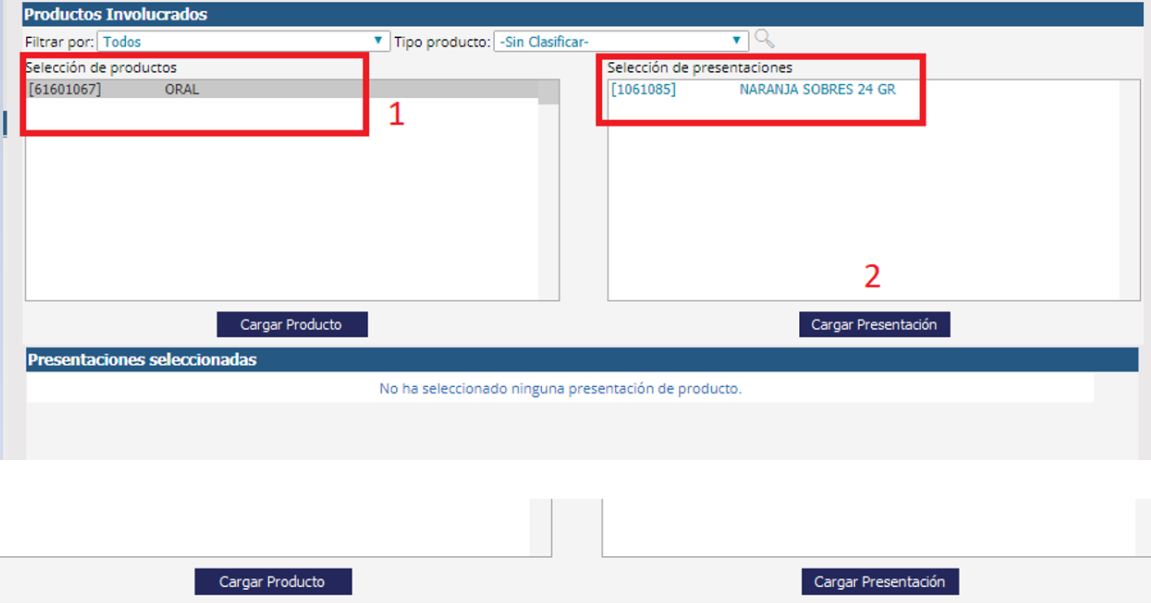
Doble click en la sección de producto (1), que volcará las presentaciones en la sección de la izquierda. Una vez tenemos marcada las presentaciones tenemos que darle al botón de cargar presentación (2).
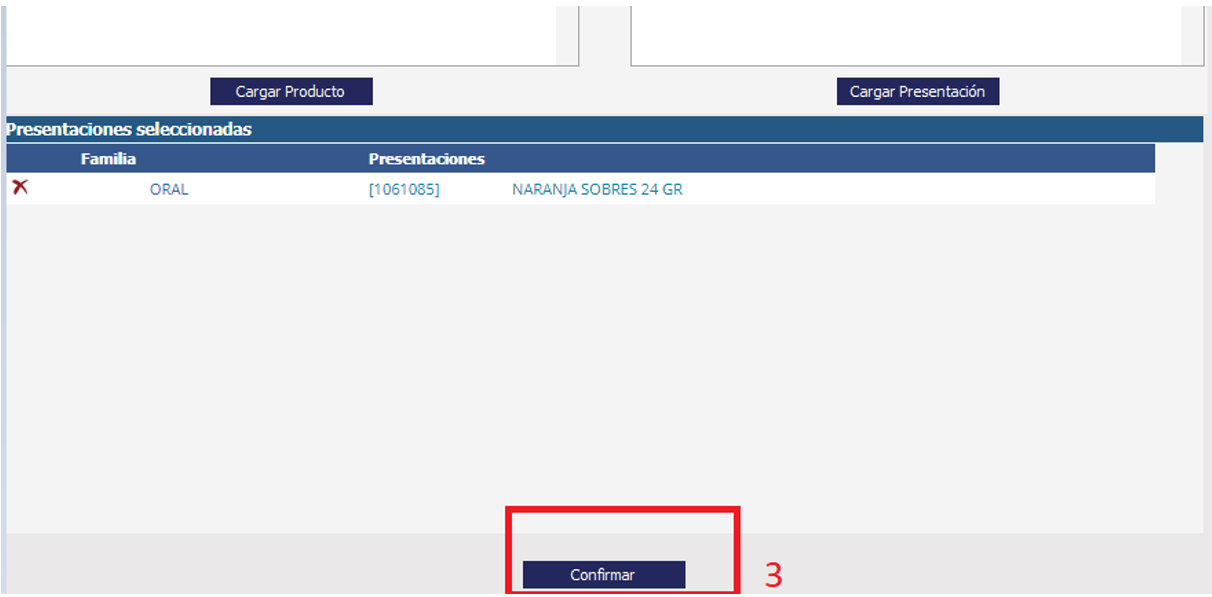
Las presentaciones se volcarán en la sección inferior (3) y solo nos quedará darle a confirmar.
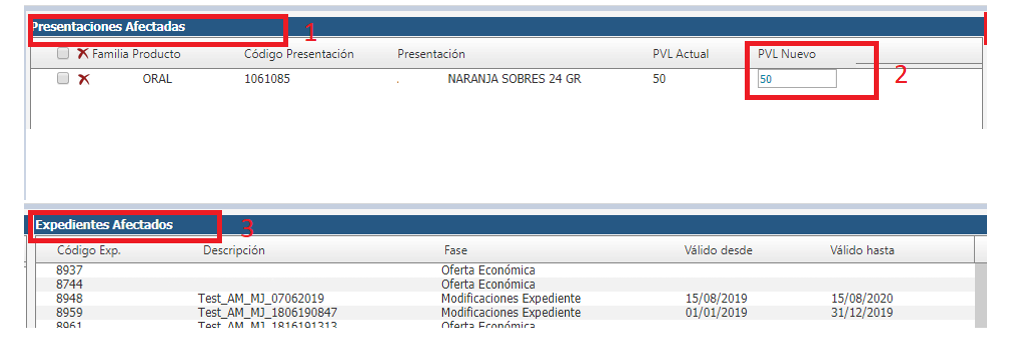
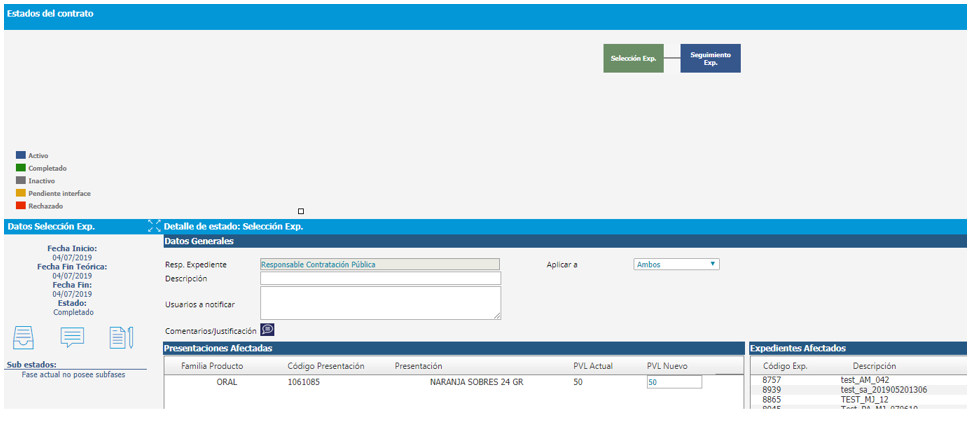
Una vez confirmado, nos volcará los datos a la ventana inicial donde tenemos dos secciones:
– Presentaciones afectadas (1) donde indicaremos el nuevo precio (2)
– Expedientes afectados (3) donde vamos a tener todos los expedientes donde exista esa presentación y que, por lo tanto, van a recibir el cambio de precio.
Nos quedará guardar el expediente y posteriormente liberar en la parte inferior de la ventana
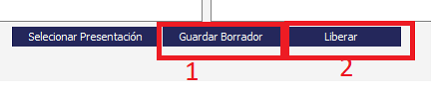
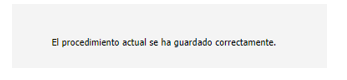
** Si el guardado es correcto nos aparecerá el siguiente mensaje:

** Al liberar nos indicará:
Posteriormente tenemos que volver al listado de expedientes y buscar el que acabamos de crear
En la primera Fase encontraremos un resumen de lo que acabamos de hacer:
Y en la segunda (Seguimiento.Exp), tendremos acceso a los expedientes que hemos modificado con el icono marcado:
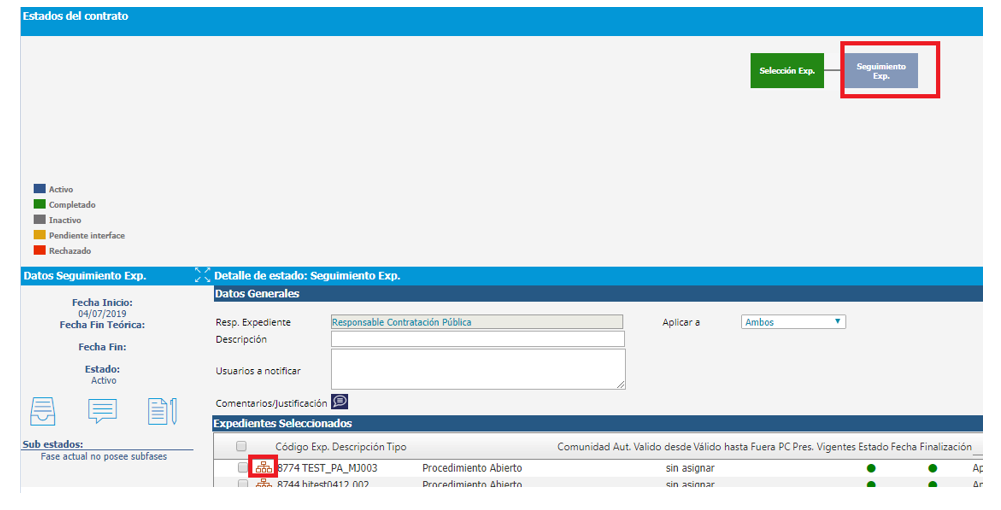
En la parte inferior tendríamos la opción de anular la modificación en los expedientes que seleccionemos:

Cerrar el estado finalizará el expediente.