
-
Inicio
-
General
-
Sistema
-
- Sites
- Configuración de sites
- Diccionario BBDD
- Definición site módulo
- Errores BBDD
- Operaciones SQL
- Test servicios web
- Gestión conexiones
- Gestión cargas
- Parámetros archiving
- Parámetros procesos agregación
- Módulo de funciones
- Tratamiento de variables del sistema
- Revisiones del sistema
- Dashboards – Informes huérfanos
-
Competitive Intelligence
-
Commercial Performance
-
-
-
-
-
-
- Clientes
- Grupo clientes
- Categorías cliente
- Definición categorías cliente
- Segmentación cliente
- Definición segmentaciones cliente
- Dirección de clientes
- Asignación delegado – cliente
- Asignaciones masivas delegado – cliente
- Asignaciones masivas categorías cliente
- Reasignación de venta cliente pagador / destinatario
- País
-
- Carga DSA
- Reorganización datos DSA
- Calendario laboral
- Ratios
- Características producto DSA
- Características territorio DSA
-
-
- Asignación territorio CRM – DVM
- Asignación producto CRM – familia producto
- Asignación producto CRM – producto rating
- Asignación familia producto – submercado territorial
- Línea – Tipo de actividad
- Línea – Factor TF
- Línea – Calendario de visita
- Asignación ruta cliente
- Excluxiones línea – especialidad de visita
- Exclusiones línea – tipo de visita
- Exclusiones línea – segmentación médico
- Exclusiones línea – segmentación centro
-
-
Performance Measurement
-
Tenders & Accounts
- Gestión de Permisos Tenders
- Tenders & Accounts
- Informes Dinámicos
- Búsquedas Dinámicas
- Resumen de Prioridades
- Gestión de Publicaciones
- Gestión de permisos Tenders
- Gestión de Packs de Productos
- Factor de Conversión – Unidades Internacionales
- Estados de expediente
- Carga de Históricos
-
- Acceso a la Plataforma
- Gestión de expedientes
- Flujo de Negociaciones Privadas o Flujo Corto
- Mantenimiento Maestro de Productos
- Mantenimiento Usuarios Bisiona
- Estados de expediente
-
- Flujo de Contratación Pública
- Validación de Suministros
- Preparación oferta
- Garantía Provisional
- Entrega de la oferta
- Apertura de Pliegos
- Mejora de oferta
- Preparación del contrato
- Fechas Calculadas Automáticamente
-
Tenders Data Provider
-
Route Optimization
-
Guías
- Generador de excel – CP
- Generador de informes excel
- Generador de excel – CI
- Cómo crear un usuario y asignarle permisos
- Cómo crear una línea de negocio
- Formas de publicar un análisis
- Cómo crear un mercado IMS Sanibrick
- Cómo crear un mercado de venta interna
- Cómo crear un mercado DSA
- Cómo crear nuevas presentaciones en Tenders & Accounts
- Pasos para programar una tarea
- Tipos de mantenimientos y funcionamiento de las pantallas
- Guía de navegación de usuarios
- Cómo crear un acceso directo en iPad
- Listado de ratios
- Listado de Fechas Tenders & Accounts
- Cómo crear un gráfico de tipo Medidor
- Guía rápida para crear y publicar análisis en CI
- Guía rápida para crear y publicar análisis en CP
- Guía de usuario tabla pivot
- Guía rápida de selección de atributos para exportar a Excel
- Guía rápida para crear un árbol de navegación del eje territorial
- Guía FlexView – Definición de Queries (EMH, EMF, NPA)
- Edición de comentario en documentos
- Como crear un Tipo de documento en Document Workflow
- Como crear un flujo en Document Workflow
- Como crear una fase en Document Workflow
- Como configurar las fases del flujo en Document Workflow
- Guía Product Support
- Product Support Guide
- Mostrar Artículos Restantes (15) Contraer Artículos
-
Documentación Específica
Calendario Eventos Expedientes
El nuevo calendario de eventos de expedientes, muestra aquellos hitos que se haya decidido previamente, en base a determinadas fechas disponibles en el sistema y que cada cliente puede determinar las que desea mostrar**, además de otras opciones descritas a continuación.
Señalar que hay varios tipos de visualización:
A – General, en la que veremos eventos de todos los expedientes, todas las reuniones a nivel de rol que haya programadas, así como aquellos apuntes personales que cada usuario haya realizado en su calendario.
B – De un expediente: si se accede al calendario desde uno, se filtra a nivel de dicho expediente
A – Acceso y Navegación en Visión ‘General’
Tras entrar en la carpeta de Expedientes, se muestra icono del calendario, junto a icono de crear uno nuevo:

Las distintas alternativas disponibles son:
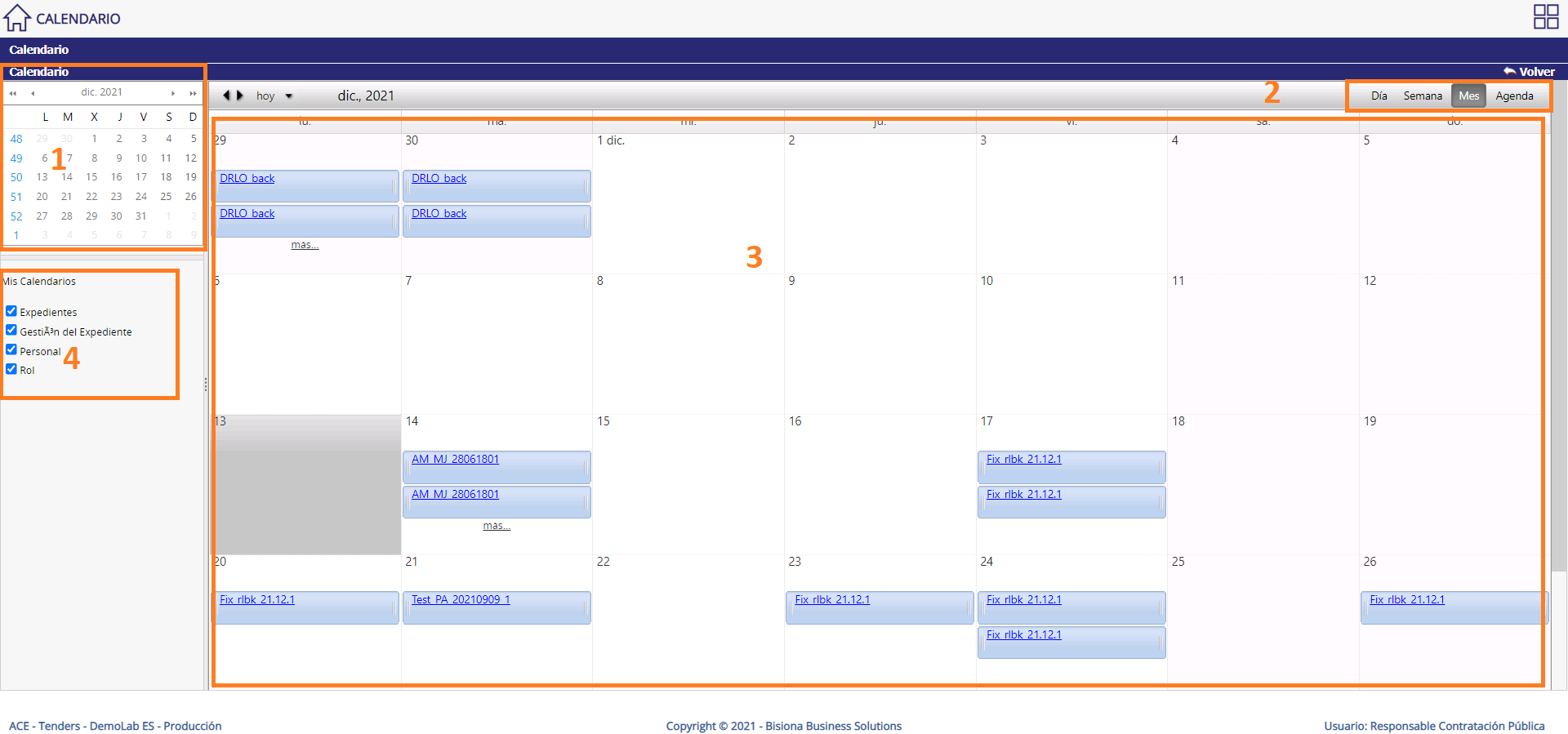
1.- Mini calendario para poder navegar por los distintos días, semanas, meses o agenda según se haya seleccionado en:
2.- Tipo de visualización de temporalidad
3.- La información se sincroniza y muestra en la parte central del calendario
4.- Tipos de calendario:
– Expedientes: activando el check se mostrarán todos los expedientes vigentes. No se mostrarán los cancelados.
– Gestión de Expediente: tareas sobre el Tender. Son visibles por todos los usuarios. Permite crear tareas (seleccionando del desplegable) y asignarlas a un usuario en concreto, al que se identifica con un color establecido previamente. De esta manera, cada uno puede identificar, fácilmente, las tareas de las que es responsable.
– Rol: se verán aquellos eventos asignados a nivel de rol. Si un usuario, con un determinado rol, crea una tarea, será visible para aquellos usuarios con los que comparta rol.
– Personal: para visualizar eventos privados del usuario
Acciones disponibles:
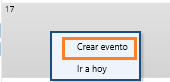
– Crear evento: pinchando en el día, semana o mes más botón derecho, aparece ventana con campos a informar:
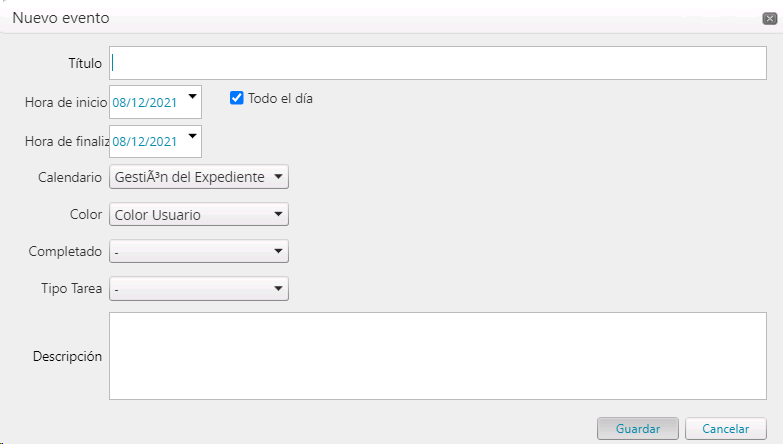
- Título: nombre del expediente
- Fecha y hora: fecha que se puso en el campo correspondiente del expediente
- Calendario: a qué tipo pertenece de las cuatro categorías disponibles (Expediente, Gestión, Rol, Personal)
- Color: se puede cambiar el color dentro de las opciones existentes. NOTA: ‘color usuario’ se debe establecer previamente
- Descripción: tipo de fecha a la que se refiere el evento y la fecha
– Nombre del evento:
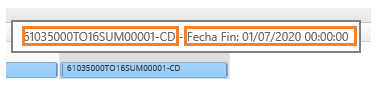
– De los expedientes: se muestra el nombre del expediente. Con tooltip se podrá visualizar la descripción, Tipo de Fecha a que hace referencia, más la fecha en sí:
– De Rol: igual que en punto anterior
– Personal: descripción que se haya definido
– Eliminar eventos: no todos son susceptibles de ser borrados:
– Los referentes a ‘Expedientes’ no se pueden eliminar. Si no debiera mostrar en el calendario, hay que ir al expediente y borrar la fecha que se ha definido como base para su aparición en el mismo.
– Los personales y de rol. Para ello hay situarse sobre la tarea y pulsar en la ‘x’ de la parte izquierda. El evento desaparecerá:
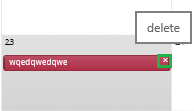
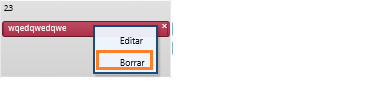
También se puede eliminar con botón derecho:
– Visualización detalles y/o edición (Doble click sobre la tarea):
Se habilita ventana con los siguientes detalles:
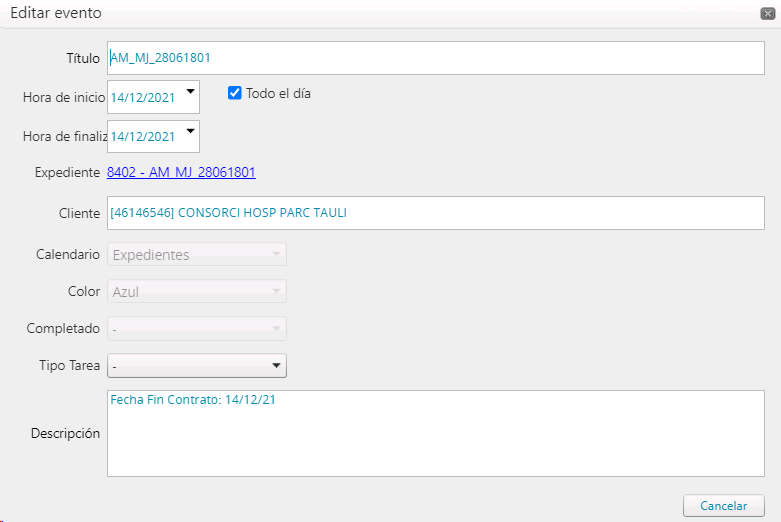
- Título: nombre del expediente
- Fecha y hora: fecha que se puso en el campo correspondiente del expediente
- Expediente: enlace para acceder al Tender
- Cliente: Entidad de Negocio o cliente convocante
- Calendario: a qué tipo pertenece de las tres categorías disponibles (Expediente, Rol, Personal)
- Color: se puede cambiar el color dentro de las opciones existentes
- Completado: sí/no
- Tipo de Tarea: desplegable para seleccionar la que corresponda
- Descripción: tipo de fecha a la que se refiere el evento y la fecha.
Como este ejemplo pertenece a tipo ‘Expediente’, no hay posibilidad de edición, sólo consulta. Ese es el motivo por el que el único botón de acción que aparece es ‘Cancelar’, que cierra ventana.
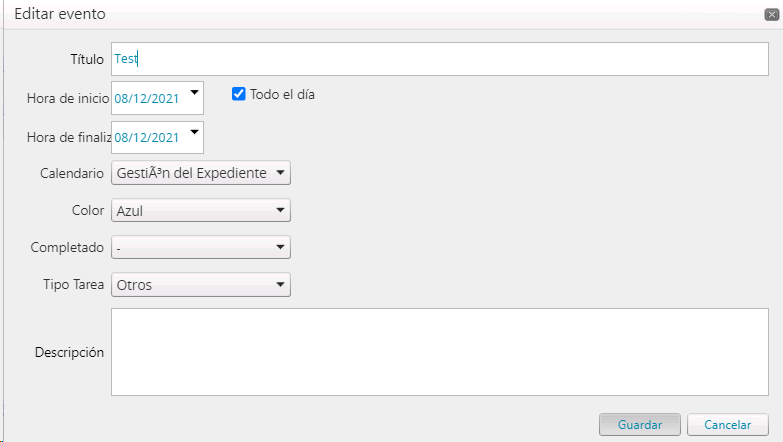
Si por el contrario, si fuera tipo ‘Rol’ o ‘Personal’, se podrían realizar cambios y guardarlos con el botón correspondiente:
B – Acceso y Navegación en Visión ‘Expediente’
Tras acceder a un expediente, el icono ‘Calendario’ aparece en la parte superior derecha:
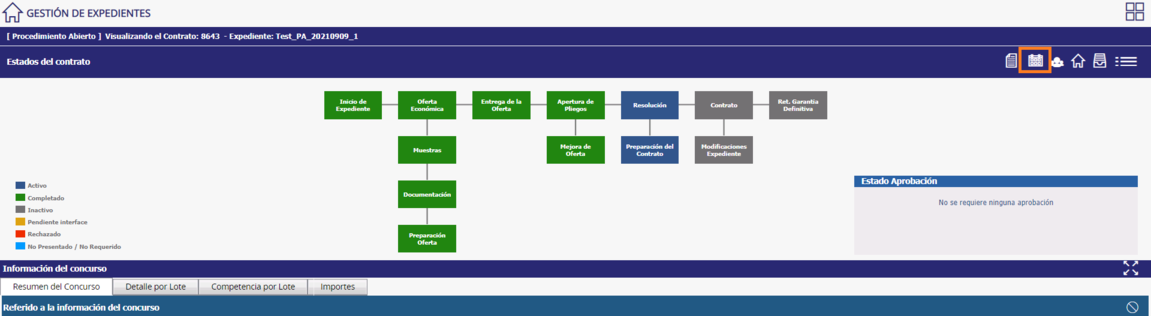
Las opciones son las mismas que las descritas en el punto anterior, pero únicamente se visualizarán los eventos asociados a dicho expediente, los del rol y los de tipo personal.
** El listado de fechas configurables es el siguiente:
| NOMBRE DE LA COLUMNA | DESCRIPCIÓN |
| LIMIT_OFFER_CREATION_DATE | Fecha Límite Preparación Oferta |
| PROV_AWARD_DATE | Fecha Adjudicación Provisional |
| MAX_DATE_DOCWARRANTY_PRES | Fecha límite |
| MAX_DATE_PRO_AWARD_RESPRES | Fecha max. presentación recurso adj prov |
| DEF_AWARD_DATE | Fecha Adjudicación Definitiva |
| MAX_DATE_DEF_AWARD_RESPRES | Fecha max. presentación recurso adj def. |
| REVISION_CONTRACT_DATE | Fecha de Revisión Contrato |
| CONTRACT_DELIVERY_DATE | Fecha de Envio del contrato al organismo |
| LOCAL_CONT_RECEPTION_DATE | Fecha de Recepción del contrato |
| BEGIN_SUPPLIES_DATE | Fecha Suministro Inicio |
| END_SUPPLIES_DATE | Fecha Fin Suministro |
| THEO_SUPPLIES_END_DATE | Fecha Teórica Fin Suministro |
| DEADLINE_INQUIRIES_DATE | Fecha límite Consultas |
| DEADLINE_QUERIES_RES_DATE | Fecha límite respuesta consultas |
| RESOLUTION_DOC_DELIVERY_DATE | Fecha de envio de la doc. |
| REQUEST_OFFER_DATE | Solicitud de la Oferta |
| SEND_OFFER_DATE | Envío de la Oferta |
| ACCEPT_OFFER_DATE | Aceptación de la Oferta |
| SAVE_PRICES_DATE | Grabación de Precios |
| SIGN_PRICES_DATE | Firma de Precios |
| NOTIFY_ORDER_DATE | Fecha de Notificación a pedidos |
| REVIEW_ORDER_PRICES_DATE | Fecha de posible revisión de precios |
| LIMIT_DOCUMENTATION_DATE | Fecha Límite Documentación |
| SUBMIT_DATE | Fecha Registro alegaciones |
| ANSWER_DATE | Fecha Respuesta alegaciones |
| BOEDATE | Fecha publicación/invitación |
| RECVDATE | Fecha límite entrega oferta |
| SIGNDATE | Fecha Apertura sobre económico |
| VALIDRANGEEND | Fecha Fin |
| VALIDRANGESTART | Fecha Inicio |
| ENVTECHNICALDATE | Fecha apertura sobre técnico |
| FECHA_INI_CONT | Fecha Inicio Contrato |
| FECHA_FIN_CONT | Fecha Fin Contrato |
| PLAZO_PRESENT | Plazo Máximo Decisión Oferta |
| FECHA_ALTA | Fecha Alta (yyyymmdd) |
| DATE_OF_SIGNING | Fecha Firma Contrato |
| FECHA_RESP_NEGO | Fecha Respuesta de Negocio |
| DATE_KNOWLEDGE | Fecha conocimiento |
| DATE_CLARIFICATIONS | Fecha Límite Aclaraciones |
| DATE_APPEAL | Fecha Límite Recursos |
| DATE_ALTA | Fecha Aval |
| DATE_RECLAMACION | Fecha Reclamación |
| DATE_RECUPERACION | Fecha Recuperación |
| DATE_VIGENCIA | Fecha Fin garantía |