
-
Inicio
-
General
-
Sistema
-
- Sites
- Configuración de sites
- Diccionario BBDD
- Definición site módulo
- Errores BBDD
- Operaciones SQL
- Test servicios web
- Gestión conexiones
- Gestión cargas
- Parámetros archiving
- Parámetros procesos agregación
- Módulo de funciones
- Tratamiento de variables del sistema
- Revisiones del sistema
- Dashboards – Informes huérfanos
-
Competitive Intelligence
-
Commercial Performance
-
-
-
-
-
-
- Clientes
- Grupo clientes
- Categorías cliente
- Definición categorías cliente
- Segmentación cliente
- Definición segmentaciones cliente
- Dirección de clientes
- Asignación delegado – cliente
- Asignaciones masivas delegado – cliente
- Asignaciones masivas categorías cliente
- Reasignación de venta cliente pagador / destinatario
- País
-
- Carga DSA
- Reorganización datos DSA
- Calendario laboral
- Ratios
- Características producto DSA
- Características territorio DSA
-
-
- Asignación territorio CRM – DVM
- Asignación producto CRM – familia producto
- Asignación producto CRM – producto rating
- Asignación familia producto – submercado territorial
- Línea – Tipo de actividad
- Línea – Factor TF
- Línea – Calendario de visita
- Asignación ruta cliente
- Excluxiones línea – especialidad de visita
- Exclusiones línea – tipo de visita
- Exclusiones línea – segmentación médico
- Exclusiones línea – segmentación centro
-
-
Performance Measurement
-
Tenders & Accounts
- Gestión de Permisos Tenders
- Tenders & Accounts
- Informes Dinámicos
- Búsquedas Dinámicas
- Resumen de Prioridades
- Gestión de Publicaciones
- Gestión de permisos Tenders
- Gestión de Packs de Productos
- Factor de Conversión – Unidades Internacionales
- Estados de expediente
- Carga de Históricos
-
- Acceso a la Plataforma
- Gestión de expedientes
- Flujo de Negociaciones Privadas o Flujo Corto
- Mantenimiento Maestro de Productos
- Mantenimiento Usuarios Bisiona
- Estados de expediente
-
- Flujo de Contratación Pública
- Validación de Suministros
- Preparación oferta
- Garantía Provisional
- Entrega de la oferta
- Apertura de Pliegos
- Mejora de oferta
- Preparación del contrato
- Fechas Calculadas Automáticamente
-
Tenders Data Provider
-
Route Optimization
-
Guías
- Generador de excel – CP
- Generador de informes excel
- Generador de excel – CI
- Cómo crear un usuario y asignarle permisos
- Cómo crear una línea de negocio
- Formas de publicar un análisis
- Cómo crear un mercado IMS Sanibrick
- Cómo crear un mercado de venta interna
- Cómo crear un mercado DSA
- Cómo crear nuevas presentaciones en Tenders & Accounts
- Pasos para programar una tarea
- Tipos de mantenimientos y funcionamiento de las pantallas
- Guía de navegación de usuarios
- Cómo crear un acceso directo en iPad
- Listado de ratios
- Listado de Fechas Tenders & Accounts
- Cómo crear un gráfico de tipo Medidor
- Guía rápida para crear y publicar análisis en CI
- Guía rápida para crear y publicar análisis en CP
- Guía de usuario tabla pivot
- Guía rápida de selección de atributos para exportar a Excel
- Guía rápida para crear un árbol de navegación del eje territorial
- Guía FlexView – Definición de Queries (EMH, EMF, NPA)
- Edición de comentario en documentos
- Como crear un Tipo de documento en Document Workflow
- Como crear un flujo en Document Workflow
- Como crear una fase en Document Workflow
- Como configurar las fases del flujo en Document Workflow
- Guía Product Support
- Product Support Guide
- Mostrar Artículos Restantes (15) Contraer Artículos
-
Documentación Específica
¿CÓMO FUNCIONA?
Una vez dentro, nos encontramos con 2 formas de navegación para visualizar la información, por un lado a través del menú lateral izquierdo (1), y por otro lado seleccionando cada una de las entidades disponibles en el centro de la pantalla (2), ambas opciones tienen el mismo resultado. Hay una opción de menú por cada tipo de entidad que se va a manejar en el módulo:
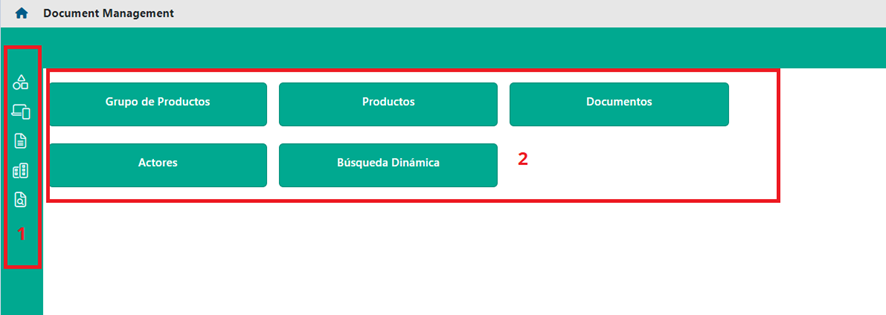
Los tipos de entidades disponibles son:
- Grupo de productos
- Productos/ítems
- Documentos
- Actores
Las búsquedas dinámicas, también están disponibles como una forma de acceso y navegación, pero son un tipo de funcionalidad adicional dentro del módulo que permite realizar búsquedas en función de unos filtros que se aplican al resto de entidades (se detalla en epígrafe propio).
El funcionamiento es el mismo en cada una de las entidades, a excepción de la entidad PRODUCTOS, en ésta no se podrán crear nuevos ya que estos se gestionarán a través de las cargas de maestros con información de SAP y que nos mostrarán una serie de atributos en el detalle de cada uno, manualmente no existirá la necesidad de crear nuevos.
Todas las secciones son colapsables para facilitar el trabajo y están disponibles para su exportación a Excel.
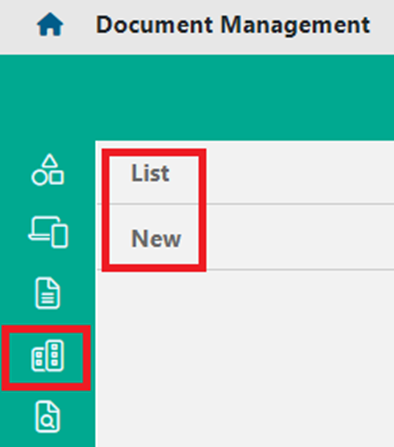
A través del menú lateral izquierdo, tenemos la opción de visualizar todo el listado y añadir nuevo (esta opción está disponible tanto en el menú lateral como en el listado con el icono del +).
Vamos a explicar el funcionamiento con la entidad Actores:
También se puede acceder desde el propio botón de la pantalla principal:
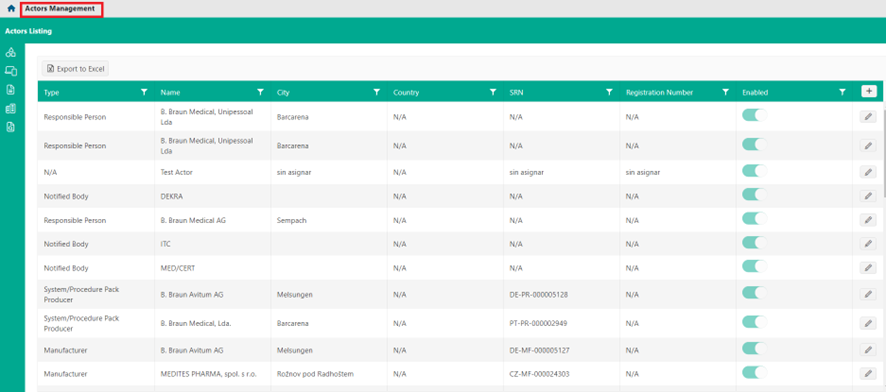
Desde esta pantalla podremos gestionar las diferentes entidades dadas de alta en el sistema, añadir nuevos (icono del +), filtrar existentes en la columna (icono de embudo), activar/inactivar, etc.
Con el lápiz accedemos al detalle de cada uno:
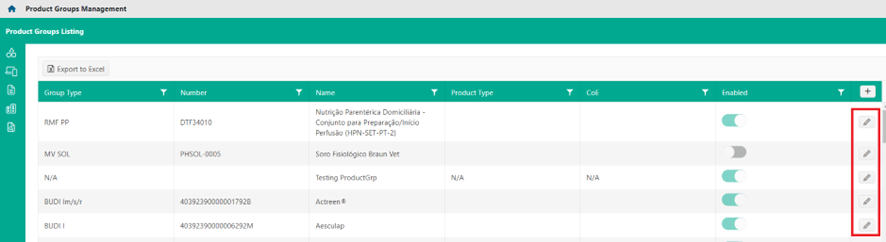
En esta pantalla de edición, encontraremos 3 secciones:
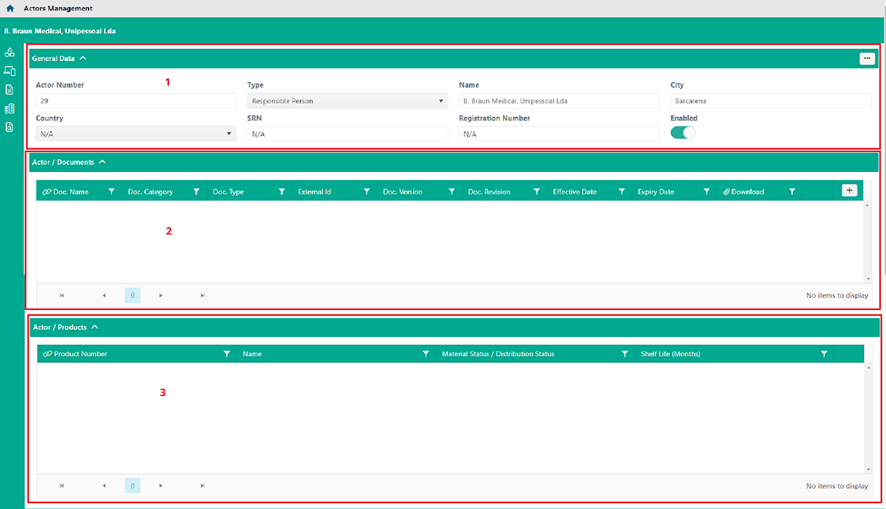
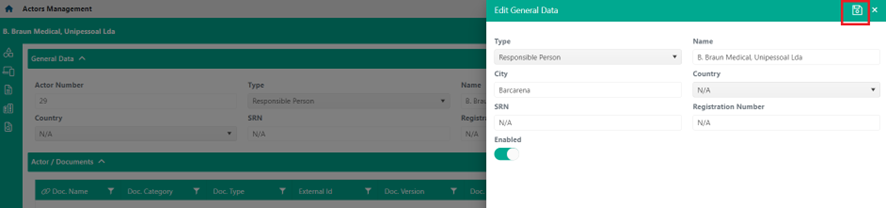
- Datos generales (1) de cualquiera de las entidades. Para la edición de cualquiera de los campos disponibles, accederemos al icono con los 3 puntos y aparecerá un pop up para su edición:

Tras aplicar modificaciones se guarda con el botón del disquete y automáticamente la información se actualizará en la pantalla principal:
- Documentos (2) relacionados, en este caso, con un actor. En esta pantalla sí se podrán añadir nuevas relaciones, en ese caso Documento / Actor.
- Listado de productos (3) a los que se ha asociado el actor seleccionado, para el que estoy viendo el detalle.
Para dar de alta uno nuevo, podremos hacerlo con el botón del + (1), o desde el menú lateral izquierdo seleccionando New (2) en la entidad deseada. Algunos campos son opcionales, por lo que el sistema deja guardar sin rellenar toda la información, en caso de no rellenar algún campo obligatorio, el sistema no deja guardar y avisa de aquellos que sean obligatorios.
