
-
Inicio
-
General
-
Sistema
-
- Sites
- Configuración de sites
- Diccionario BBDD
- Definición site módulo
- Errores BBDD
- Operaciones SQL
- Test servicios web
- Gestión conexiones
- Gestión cargas
- Parámetros archiving
- Parámetros procesos agregación
- Módulo de funciones
- Tratamiento de variables del sistema
- Revisiones del sistema
- Dashboards – Informes huérfanos
-
Competitive Intelligence
-
Commercial Performance
-
-
-
-
-
-
- Clientes
- Grupo clientes
- Categorías cliente
- Definición categorías cliente
- Segmentación cliente
- Definición segmentaciones cliente
- Dirección de clientes
- Asignación delegado – cliente
- Asignaciones masivas delegado – cliente
- Asignaciones masivas categorías cliente
- Reasignación de venta cliente pagador / destinatario
- País
-
- Carga DSA
- Reorganización datos DSA
- Calendario laboral
- Ratios
- Características producto DSA
- Características territorio DSA
-
-
- Asignación territorio CRM – DVM
- Asignación producto CRM – familia producto
- Asignación producto CRM – producto rating
- Asignación familia producto – submercado territorial
- Línea – Tipo de actividad
- Línea – Factor TF
- Línea – Calendario de visita
- Asignación ruta cliente
- Excluxiones línea – especialidad de visita
- Exclusiones línea – tipo de visita
- Exclusiones línea – segmentación médico
- Exclusiones línea – segmentación centro
-
-
Performance Measurement
-
Tenders & Accounts
- Gestión de Permisos Tenders
- Tenders & Accounts
- Informes Dinámicos
- Búsquedas Dinámicas
- Resumen de Prioridades
- Gestión de Publicaciones
- Gestión de permisos Tenders
- Gestión de Packs de Productos
- Factor de Conversión – Unidades Internacionales
- Estados de expediente
- Carga de Históricos
-
- Acceso a la Plataforma
- Gestión de expedientes
- Flujo de Negociaciones Privadas o Flujo Corto
- Mantenimiento Maestro de Productos
- Mantenimiento Usuarios Bisiona
- Estados de expediente
-
- Flujo de Contratación Pública
- Validación de Suministros
- Preparación oferta
- Garantía Provisional
- Entrega de la oferta
- Apertura de Pliegos
- Mejora de oferta
- Preparación del contrato
- Fechas Calculadas Automáticamente
-
Tenders Data Provider
-
Route Optimization
-
Guías
- Generador de excel – CP
- Generador de informes excel
- Generador de excel – CI
- Cómo crear un usuario y asignarle permisos
- Cómo crear una línea de negocio
- Formas de publicar un análisis
- Cómo crear un mercado IMS Sanibrick
- Cómo crear un mercado de venta interna
- Cómo crear un mercado DSA
- Cómo crear nuevas presentaciones en Tenders & Accounts
- Pasos para programar una tarea
- Tipos de mantenimientos y funcionamiento de las pantallas
- Guía de navegación de usuarios
- Cómo crear un acceso directo en iPad
- Listado de ratios
- Listado de Fechas Tenders & Accounts
- Cómo crear un gráfico de tipo Medidor
- Guía rápida para crear y publicar análisis en CI
- Guía rápida para crear y publicar análisis en CP
- Guía de usuario tabla pivot
- Guía rápida de selección de atributos para exportar a Excel
- Guía rápida para crear un árbol de navegación del eje territorial
- Guía FlexView – Definición de Queries (EMH, EMF, NPA)
- Edición de comentario en documentos
- Como crear un Tipo de documento en Document Workflow
- Como crear un flujo en Document Workflow
- Como crear una fase en Document Workflow
- Como configurar las fases del flujo en Document Workflow
- Guía Product Support
- Product Support Guide
- Mostrar Artículos Restantes (15) Contraer Artículos
-
Documentación Específica
Preparación oferta
En esta fase tendremos la opción de incluir las diferentes posiciones del concurso así como el precio y unidades ofertadas.
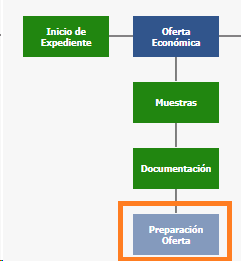
Esta fase está formada por las siguientes subfases:
- Codificación: registro de Lote/Partida/Lote/Orden así como las variantes
- Transcripción: registro de cantidades ofertadas
- Valoración: incluir precio ofertado de las posiciones
- Autorización: aprobación o rechazo de las condiciones económicas informadas
El cierre de las subfases genera notificaciones, al rol estipulado de la siguiente subfase, avisando que ya puede gestionar las tareas asignadas en la misma.
Sólo los roles autorizados tendrán permiso de edición en cada una de ellas.
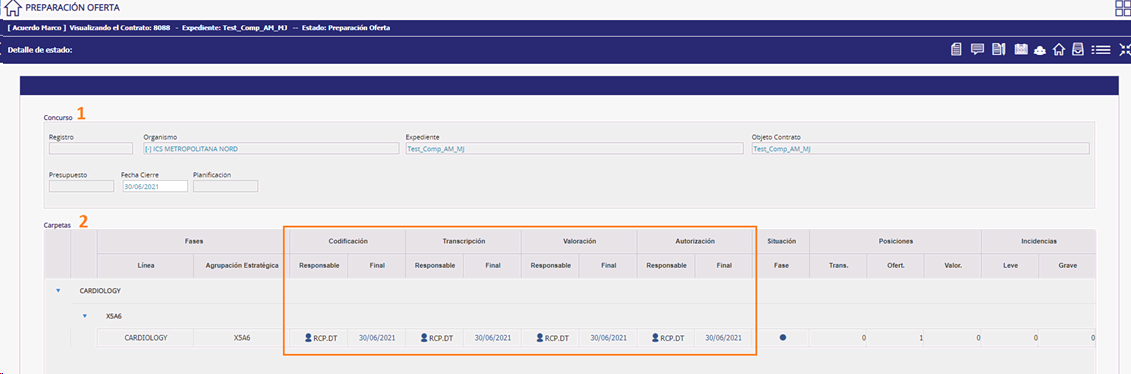
El aspecto de la fase es la siguiente: en la parte superior se muestra un resumen de los datos más importantes de la licitación (1) junto con la ‘Fecha Límite Entrega Oferta’, que se haya registrado en la Fase de Inicio de Expediente, y en la inferior (2), la línea que se ha seleccionado en ‘Definición de Equipo’ así como los roles encargados de cada una de las subfases:
El icono aparecerá en azul (  ) si la subfase está pendiente de gestionar, en verde (
 ) si ya se ha completado, en rojo (
 ) si la Fecha límite de Cierre ha vencido y se encuentra fuera de plazo y en gris, si no se tienen los permisos necesarios.
Veamos cuál es la operativa de cada una de ellas.
1.- CODIFICACIÓN
Para poder empezar la gestión, tendríamos que hacer doble click en el icono de la fase que queramos trabajar. Una vez dentro encontramos dos pestañas:

a. Posiciones:
En la que se incluirán las posiciones que se van a ofertar. Utilizaremos el icono  para crear uno nuevo e iremos cumplimentando la información que sea necesaria.
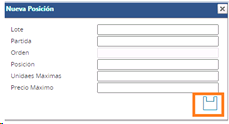
Tras guardar los datos con el icono indicado, se mostrarán en la tabla:

teniendo disponible la opción de gestionar las muestras:

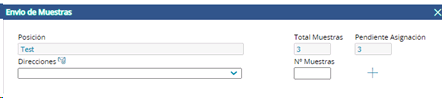
Podremos escoger el número de muestras que se envían en cada posición y a qué direcciones de deben enviar (mediante el desplegable) y guardarlo utilizando el icono 
Es importante saber que esta opción sólo estará disponible si en la fase de Inicio de Expediente, en “Parámetros de la licitación”, se ha indicado que las muestra son “Variables por posición”.
Utilizaremos la opción  para poder añadir nuevas direcciones.
b. Oferta
Utilizaremos esta pestaña para indicar qué referencias de nuestro catálogo vamos a presentar en cada una de las posiciones del concurso.
Podremos ir desplegando el Lote, Partida y Orden:
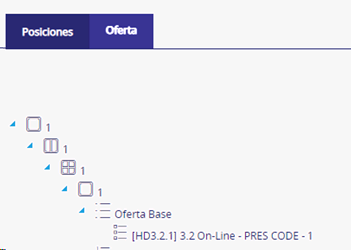
Con botón derecho, sobre “Oferta Base” para acceder al menú de opciones:
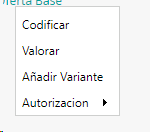
aunque, se pueden utilizar las siguientes opciones:

b.1: Codificar:
Con botón derecho, sobre ‘Oferta Base’, codificaremos, esto es añadir las referencias:
Buscaremos la presentación que nos interese desplegando los diferentes niveles, le daremos a cargar presentación y finalmente a confirmar.
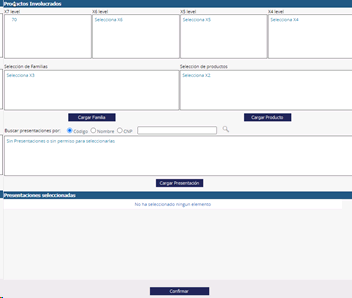
NOTA: ya es posible ofertar a nivel de Familia y Producto además de Presentación. Habría que utilizar los iconos de ‘Carga Familia’, ‘Carga Producto’. Para mayor información ver epígrafe ‘Inicio de Expediente’.
Una vez creada la línea de la oferta, nos aparece la información:

En el caso de que se quiera añadir una variante a la posición, sólo se tendría que escoger está opción y cumplimentar los datos:
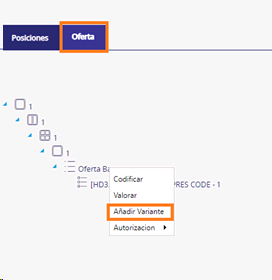
Se muestra que es ‘variante’ en la columna ‘Tipo de Oferta’:

La primera subfase estaría completada. Hay que cerrarla pulsando en el icono

2.- TRANSCRIPCIÓN
Se informa de las unidades ofertadas en el campo correspondiente.

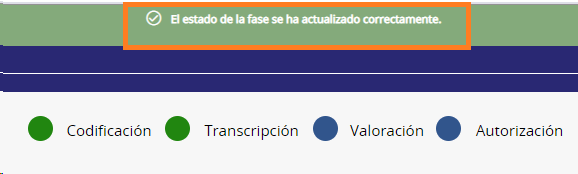
Pulsando sobre el icono para cerrarla y continuar con la valoración:

El sistema mostrará aviso, confirmando que la acción se ha completado correctamente:
3.- VALORACIÓN
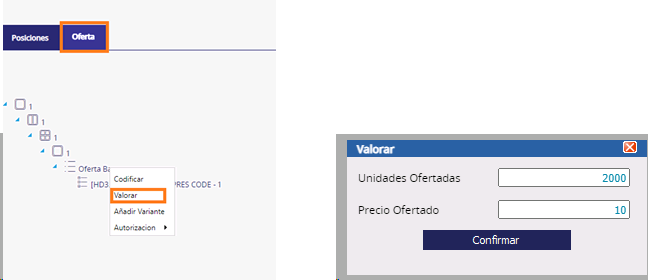
Se puede valorar de 2maneras:
– introduciendo precio ofertado en el campo correspondiente:

– con botón derecho, sobre la posición que corresponda. Se habilita ventana en la que registrar la información (también se modifican datos previos):
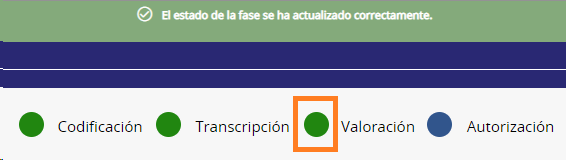
Se cierra subfase:
3.- AUTORIZACIÓN
El responsable de aprobación de precios puede encontrarse 2 situaciones:
– que el precio ofertado se ajuste los márgenes que tiene esa línea de producto según el precio de coste, en cuyo caso únicamente deberá cerrar subfase.
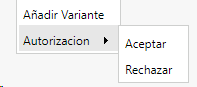
– que el precio ofertado no se ajuste. Entonces, se debe aprobar o rechazar, seleccionando la opción que corresponda:
El sistema indicará al usuario el estado de aprobación de las posiciones:
En caso de rechazo, la presentación quedaría marcada de la siguiente manera:

Nota: Haciendo click encima del icono en la columna “Aviso”, se puede cambiar el estado de aceptado a rechazado y a la inversa.
Cerrar subfase:

Pulsando en la opción ‘Volver’, volvemos a la visión general de las fases de la licitación:

Hay que pulsar/acceder a Fase de Oferta Económica (en la que aparecerá la foto de las posiciones, unidades y precio ofertado registradas en Fase de Preparación Oferta) para liberarla para continuar con las fases.