-
Inicio
-
General
-
Sistema
-
- Sites
- Configuración de sites
- Diccionario BBDD
- Definición site módulo
- Errores BBDD
- Operaciones SQL
- Test servicios web
- Gestión conexiones
- Gestión cargas
- Parámetros archiving
- Parámetros procesos agregación
- Módulo de funciones
- Tratamiento de variables del sistema
- Revisiones del sistema
- Dashboards – Informes huérfanos
-
Competitive Intelligence
-
Commercial Performance
-
-
-
-
-
-
- Clientes
- Grupo clientes
- Categorías cliente
- Definición categorías cliente
- Segmentación cliente
- Definición segmentaciones cliente
- Dirección de clientes
- Asignación delegado – cliente
- Asignaciones masivas delegado – cliente
- Asignaciones masivas categorías cliente
- Reasignación de venta cliente pagador / destinatario
- País
-
- Carga DSA
- Reorganización datos DSA
- Calendario laboral
- Ratios
- Características producto DSA
- Características territorio DSA
-
-
- Asignación territorio CRM – DVM
- Asignación producto CRM – familia producto
- Asignación producto CRM – producto rating
- Asignación familia producto – submercado territorial
- Línea – Tipo de actividad
- Línea – Factor TF
- Línea – Calendario de visita
- Asignación ruta cliente
- Excluxiones línea – especialidad de visita
- Exclusiones línea – tipo de visita
- Exclusiones línea – segmentación médico
- Exclusiones línea – segmentación centro
-
-
Performance Measurement
-
Tenders & Accounts
- Gestión de Permisos Tenders
- Tenders & Accounts
- Informes Dinámicos
- Búsquedas Dinámicas
- Resumen de Prioridades
- Gestión de Publicaciones
- Gestión de permisos Tenders
- Gestión de Packs de Productos
- Factor de Conversión – Unidades Internacionales
- Estados de expediente
- Carga de Históricos
-
- Acceso a la Plataforma
- Gestión de expedientes
- Flujo de Negociaciones Privadas o Flujo Corto
- Mantenimiento Maestro de Productos
- Mantenimiento Usuarios Bisiona
- Estados de expediente
-
- Flujo de Contratación Pública
- Validación de Suministros
- Preparación oferta
- Garantía Provisional
- Entrega de la oferta
- Apertura de Pliegos
- Mejora de oferta
- Preparación del contrato
- Fechas Calculadas Automáticamente
-
Tenders Data Provider
-
Route Optimization
-
Guías
- Generador de excel – CP
- Generador de informes excel
- Generador de excel – CI
- Cómo crear un usuario y asignarle permisos
- Cómo crear una línea de negocio
- Formas de publicar un análisis
- Cómo crear un mercado IMS Sanibrick
- Cómo crear un mercado de venta interna
- Cómo crear un mercado DSA
- Cómo crear nuevas presentaciones en Tenders & Accounts
- Pasos para programar una tarea
- Tipos de mantenimientos y funcionamiento de las pantallas
- Guía de navegación de usuarios
- Cómo crear un acceso directo en iPad
- Listado de ratios
- Listado de Fechas Tenders & Accounts
- Cómo crear un gráfico de tipo Medidor
- Guía rápida para crear y publicar análisis en CI
- Guía rápida para crear y publicar análisis en CP
- Guía de usuario tabla pivot
- Guía rápida de selección de atributos para exportar a Excel
- Guía rápida para crear un árbol de navegación del eje territorial
- Guía FlexView – Definición de Queries (EMH, EMF, NPA)
- Edición de comentario en documentos
- Como crear un Tipo de documento en Document Workflow
- Como crear un flujo en Document Workflow
- Como crear una fase en Document Workflow
- Como configurar las fases del flujo en Document Workflow
- Guía Product Support
- Product Support Guide
- Mostrar Artículos Restantes (15) Contraer Artículos
-
Documentación Específica
Generador de excel – CI
El generador de excel es una pantalla en la que los usuarios pueden realizar sus propias extracciones de datos formadas por cualquiera de los atributos cargados en el sistema (Corporación, Producto, Pack, etc.). No se guardan las selecciones y opciones ejecutadas, obteniendo el informe en el mismo momento de su creación.
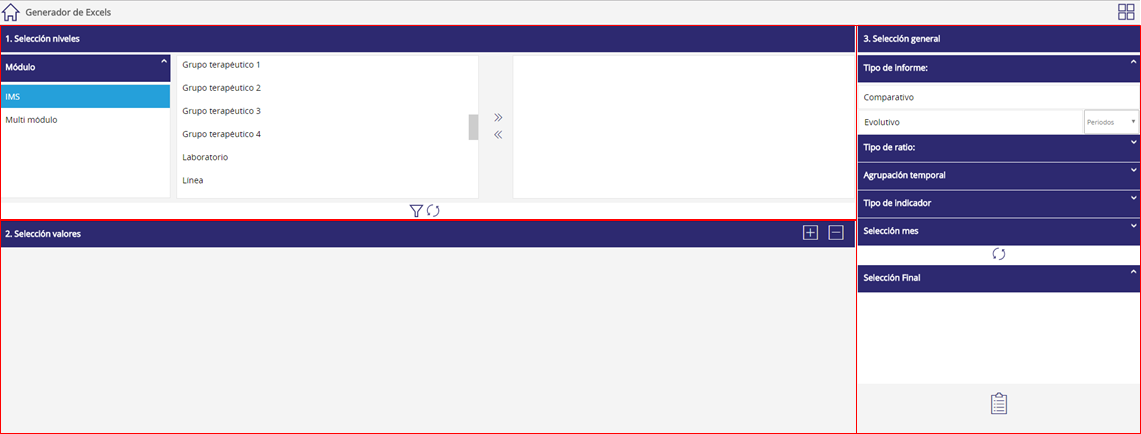
1. Selección niveles
Módulo. Seleccionar el módulo del que se quiere extraer la información.
Seleccionar atributos. Arrastrar de izquierda a derecha uno a uno los diferentes atributos de los que se va a componer el excel en la posición que se desee. Para quitar un atributo hay que arrastrarlo de nuevo hacia la izquierda.
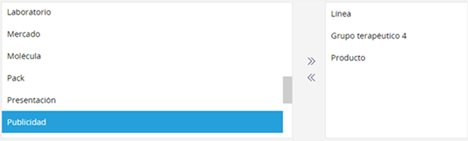
 Estos botones permiten seleccionar o eliminar de una vez todos los niveles existentes a cada lado.
Filtrar niveles. Pulsando el botón  aparece una nueva ventana en la que podemos escribir el texto por el que queremos filtrar los elementos de cada nivel. De esta manera evitaremos extraer una consulta demasiado grande y bloquear el sistema durante unos minutos.
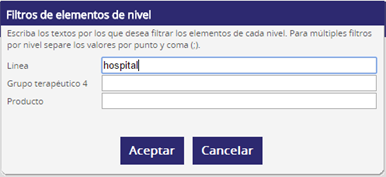
Una vez añadidos los filtros necesarios debemos pulsar el botón de “aceptar”.
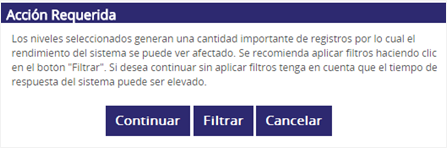
En caso de no aplicar ningún filtro y que la consulta que se está ejecutando supera un máximo de registros y por lo tanto provoca que el sistema se ralentice unos minutos, aparecerá un mensaje advirtiendo que hay que filtrar alguno de los niveles seleccionados para acotar la información:
Refrescar árbol de selección. Para aplicar los filtros debemos pulsar el botón  y automáticamente aparecerá en el bloque 2 todos los resultados que cumplan esos filtros para que podamos seleccionar los que deseemos.
2. Selección valores
En esta parte de la pantalla es donde aparecen los registros que cumplen con los niveles y filtros definidos en la parte superior y donde podremos seleccionar aquellos sobre los que queramos realizar la consulta.
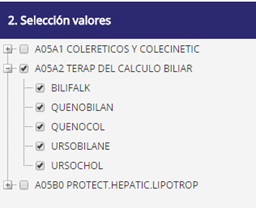
Si hacemos doble clic sobre el nombre de un nivel, se seleccionan todos los registros que contenga. Además, con los botones  podemos seleccionar o deseleccionar todos los registros a la vez.
3. Selección general
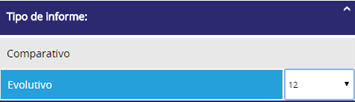
Tipo de informe. Podemos elegir entre comparativo (la consulta se realiza para el mes seleccionado) o evolutivo (deberemos seleccionar el número de meses/periodos que queremos consultar).
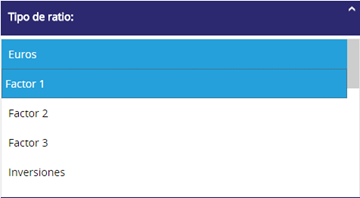
Tipo de ratio. Seleccionar el ratio para el que queremos obtener el dato. Si queremos seleccionar varios ratios debemos hacerlo teniendo pulsada la tecla Ctrl.
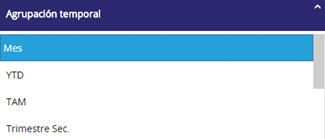
Agrupación temporal. Seleccionar la temporalidad para la que queremos calcular los datos. Si el informe es evolutivo sólo se puede elegir una temporalidad pero si es comparativo se pueden seleccionar varias teniendo pulsada la tecla Ctrl como en el caso anterior.
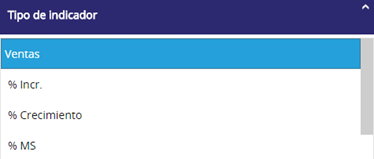
Tipo de indicador. Seleccionar el tipo de cálculo que queremos obtener.
Selección mes. Seleccionar el mes para el que se quiere calcular el dato.
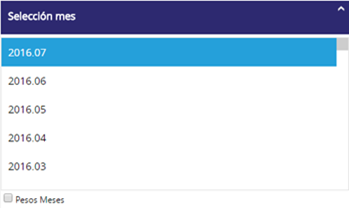
La opción de “pesos meses” debemos seleccionarla si queremos que el cálculo de los datos se realice teniendo en cuenta los pesos mensuales que hayamos definido previamente en la definición de mercados a nivel de submercado.
Una vez completadas todas las selecciones debemos pulsar el botón para fijar la selección final en la parte inferior, con toda la información que hayamos ido seleccionando.
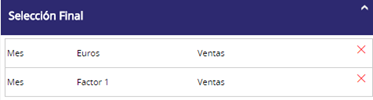
Selección final. En esta parte de la pantalla podemos ver los cálculos que hemos definido, pudiendo eliminar alguno de ellos pulsando el botón  .
.
Exportar a excel. Cuando en el apartado de selección final tengamos los cálculos que queremos exportar, debemos pulsar el botón  y nos aparecerá el link que debemos seleccionar para abrir el excel generado