
-
Inicio
-
General
-
Sistema
-
- Sites
- Configuración de sites
- Diccionario BBDD
- Definición site módulo
- Errores BBDD
- Operaciones SQL
- Test servicios web
- Gestión conexiones
- Gestión cargas
- Parámetros archiving
- Parámetros procesos agregación
- Módulo de funciones
- Tratamiento de variables del sistema
- Revisiones del sistema
- Dashboards – Informes huérfanos
-
Competitive Intelligence
-
Commercial Performance
-
-
-
-
-
-
- Clientes
- Grupo clientes
- Categorías cliente
- Definición categorías cliente
- Segmentación cliente
- Definición segmentaciones cliente
- Dirección de clientes
- Asignación delegado – cliente
- Asignaciones masivas delegado – cliente
- Asignaciones masivas categorías cliente
- Reasignación de venta cliente pagador / destinatario
- País
-
- Carga DSA
- Reorganización datos DSA
- Calendario laboral
- Ratios
- Características producto DSA
- Características territorio DSA
-
-
- Asignación territorio CRM – DVM
- Asignación producto CRM – familia producto
- Asignación producto CRM – producto rating
- Asignación familia producto – submercado territorial
- Línea – Tipo de actividad
- Línea – Factor TF
- Línea – Calendario de visita
- Asignación ruta cliente
- Excluxiones línea – especialidad de visita
- Exclusiones línea – tipo de visita
- Exclusiones línea – segmentación médico
- Exclusiones línea – segmentación centro
-
-
Performance Measurement
-
Tenders & Accounts
- Gestión de Permisos Tenders
- Tenders & Accounts
- Informes Dinámicos
- Búsquedas Dinámicas
- Resumen de Prioridades
- Gestión de Publicaciones
- Gestión de permisos Tenders
- Gestión de Packs de Productos
- Factor de Conversión – Unidades Internacionales
- Estados de expediente
- Carga de Históricos
-
- Acceso a la Plataforma
- Gestión de expedientes
- Flujo de Negociaciones Privadas o Flujo Corto
- Mantenimiento Maestro de Productos
- Mantenimiento Usuarios Bisiona
- Estados de expediente
-
- Flujo de Contratación Pública
- Validación de Suministros
- Preparación oferta
- Garantía Provisional
- Entrega de la oferta
- Apertura de Pliegos
- Mejora de oferta
- Preparación del contrato
- Fechas Calculadas Automáticamente
-
Tenders Data Provider
-
Route Optimization
-
Guías
- Generador de excel – CP
- Generador de informes excel
- Generador de excel – CI
- Cómo crear un usuario y asignarle permisos
- Cómo crear una línea de negocio
- Formas de publicar un análisis
- Cómo crear un mercado IMS Sanibrick
- Cómo crear un mercado de venta interna
- Cómo crear un mercado DSA
- Cómo crear nuevas presentaciones en Tenders & Accounts
- Pasos para programar una tarea
- Tipos de mantenimientos y funcionamiento de las pantallas
- Guía de navegación de usuarios
- Cómo crear un acceso directo en iPad
- Listado de ratios
- Listado de Fechas Tenders & Accounts
- Cómo crear un gráfico de tipo Medidor
- Guía rápida para crear y publicar análisis en CI
- Guía rápida para crear y publicar análisis en CP
- Guía de usuario tabla pivot
- Guía rápida de selección de atributos para exportar a Excel
- Guía rápida para crear un árbol de navegación del eje territorial
- Guía FlexView – Definición de Queries (EMH, EMF, NPA)
- Edición de comentario en documentos
- Como crear un Tipo de documento en Document Workflow
- Como crear un flujo en Document Workflow
- Como crear una fase en Document Workflow
- Como configurar las fases del flujo en Document Workflow
- Guía Product Support
- Product Support Guide
- Mostrar Artículos Restantes (15) Contraer Artículos
-
Documentación Específica
Carga venta IMS SB ficheros
Mantenimiento específico a través del cual se realiza la carga de la venta IMS SB mediante un fichero .csv.
Esta pantalla se divide en tres partes:
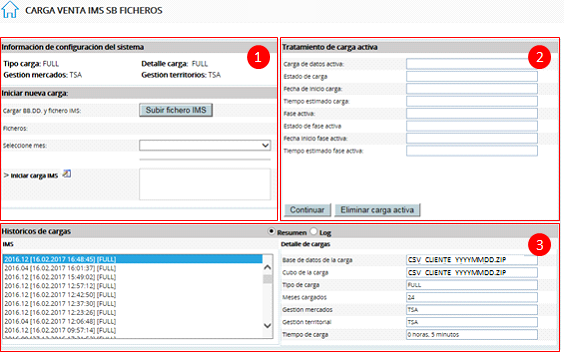
1. Información de configuración del sistema
Para cargar el fichero debemos seleccionar el botón  y nos aparecerá una nueva ventana en la que debemos pulsar el botón
  para seleccionarlo.
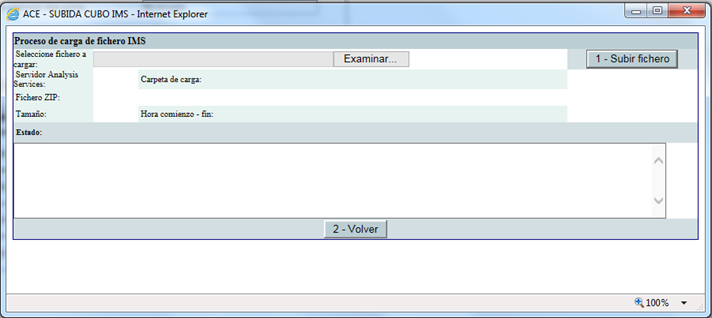
A continuación, debemos pulsar el botón  para que el sistema compruebe que el formato es correcto. Si es así, aparecerá un mensaje como este:
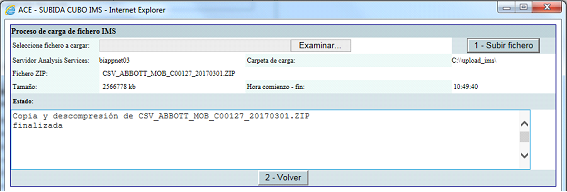
Para terminar, pulsamos el botón  y volveremos a la pantalla principal de carga donde podremos ver el contenido del cubo y la cantidad de meses que se van a cargar.
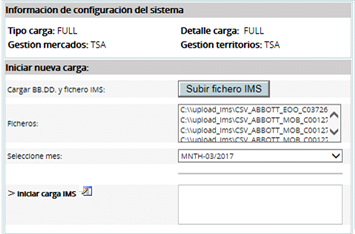
Para comenzar la carga debemos pulsar el botón  y si los datos son correctos aparecerá un mensaje que indica que se ha iniciado correctamente o, por el contrario, un mensaje de error.
2. Tratamiento carga activa
En esta parte de la pantalla se visualizan algunos atributos de la carga tales como el estado o duración estimada de la misma.
Pulsando el botón  se confirman la carga de los datos del cubo.
Por el contrario, si pulsamos el botón  se elimina la información cargada.
Al pulsar “continuar” aparece una nueva pantalla donde se detallan los datos que serán cargados del cubo IMS Sanibrick en las tablas maestras.
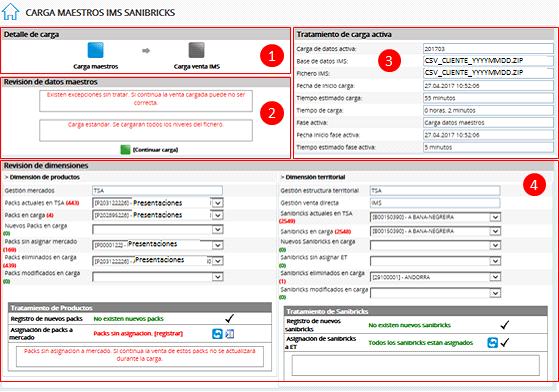
1- Detalle de carga. Indica la fase en la que se encuentra la carga: azul en ejecución y verde cuando ha finalizado correctamente.
2- Revisión de datos maestros. Se informa sobre el estatus de los datos que serán cargados y contiene el botón  para confirmar los datos y continuar con la carga. No debemos pulsar este botón sin antes habernos asegurado de registrar los nuevos productos o presentaciones contenidos en la carga.
3- Tratamiento de carga activa. Sección informativa relacionada con los datos del fichero físico y el estimado de tiempo de ejecución de la carga.
4- Revisión de dimensiones. Sección que indica los datos a detalle tanto de la dimensión de productos como territorial.
Dimensión de productos:
 Indica las presentaciones actuales registradas en ACE.
 Presentaciones contenidas en la carga.
 Nuevas Presentaciones contenidas en la carga.
 Listado de Presentaciones que actualmente no están asignadas a ningún mercado
 Listado de Presentaciones no contenidas en el cubo cargado.
 Listado de presentaciones que cambian al cargar el cubo.
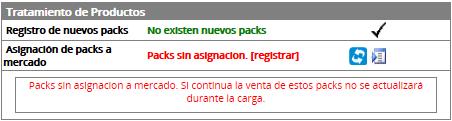
Tratamiento de productos:
Permite registrar las nuevas presentaciones que vienen en el cubo. Adicionalmente se pueden registrar las relaciones de las presentaciones con los mercados existentes.
Dimensión territorial:
 Detalla los Sanibricks cargados en ACE.
 Detalla los Sanibricks contenidos en el cubo.
 Detalla los Sanibricks nuevos contenidos en el cubo.
 Indica si existen Sanibricks que no esten siendo considerados en el eje territorial.
 Indica si existe un Sanibrick que no este contenido en el cubo cargado.
 Detalla los Sanibricks que presentan cambios en el cubo cargado.
Una vez realizadas estas comprobaciones y registrados los nuevos registros en caso de existir, podemos continuar con el proceso de carga seleccionando el botón .
A hacerlo aparece una nueva pantalla como esta:
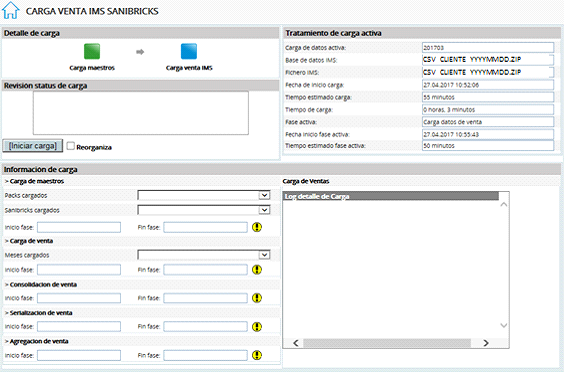
Antes de iniciar la carga debemos elegir si queremos reorganizar también el sistema (activando la casilla  ) o no.
A continuación pulsamos  y en la parte inferior de la pantalla se irá mostrando la duración estimada para cada fase.
3. Históricos de cargas
Esta sección de la pantalla muestra el historial de cargas realizadas anteriormente. Al seleccionar una fecha se muestran las características del fichero cargado en ese momento.