Envío de Notificaciones de EMail (Automáticas)
La plataforma Tenders puede enviar dos tipos de notificaciones: automáticas o manuales.
Las automáticas, se activan en fases y/o eventos disponibles y el sistema manda correo, de manera mecánica, al cumplirse la regla de envío. Un ejemplo sería la notificación de cierre de una fase, a los roles establecidos.
Nota: para ver cómo funcionan la Notificaciones Manuales consultar epígrafe
Navegando por el sistema /
Pestaña Notificaciones Manuales.
Veamos a continuación, la configuración de las Notificaciones Automáticas para:
A.- Mantener las reglas de envío
B.- Modificar las plantillas o templates que se envían.
A.- Mantener las reglas de envío
Si desde el buscador de opciones de la aplicación buscamos “mail” nos aparecerá la siguiente opción entre otras:
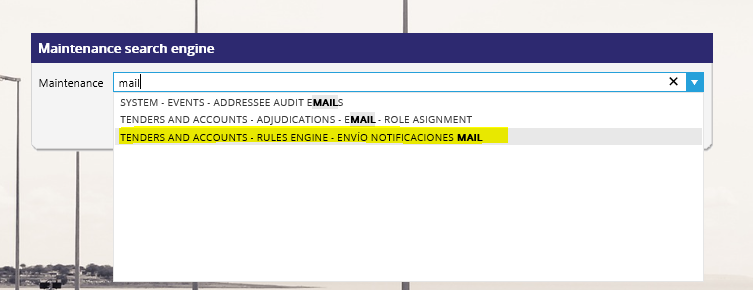
En este caso nos interesa la opción de “Tenders and Accounts – Rules Engine – Envío notificaciones Mail”.
Cuando accedemos por primera vez a la página nos aparece un listado con todas las configuraciones de notificaciones que existen en el sistema.
Podemos definir la configuración de una regla en 3 partes: cuándo se envía (1), qué se envía (2) y a quién (3):
1.- CUÁNDO se envía:
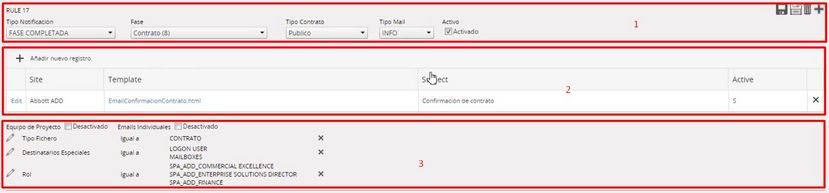
Desplegables disponibles:
· Tipo Notificación. Ejemplo: cuando se complete la fase
· Fase: en la que se enviará
· Tipo Contrato: público o privado
· Tipo Email. 2 tipos: INFOrmativo (no se requiere acción por parte del usuario que la recibe) ACCIÓN (sí se requiere acción del usuraio)
· Activo: si la regla está activa o no
Botones funcionales (de izqda. a derecha): duplicar, guardar, eliminar, crear una nueva condición:
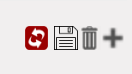
Para crear una nueva condición en la regla, pulsar en +
Para eliminar en la regla, pulsar en papelera
Para guardar cambios utilizar icono disquete
Para duplicar regla, pulsar en icono flechas
2. QUÉ SE ENVÍA (Contenido de la notificación):
Para ver el contenido, hay que pinchar en el ‘Template’ (azul, con enlace) y se visualizará la plantilla:
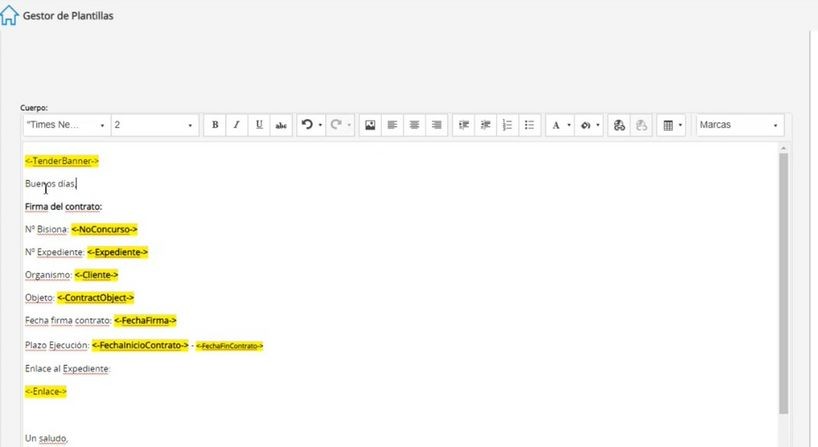
Se utilizan las marcas (amarillas) que se utilizan a demanda según la información que sea necesario notificar.
Para cambiar el asunto de la notificación, sólo hay que dar a ‘editar’ e modificarlo.
3. QUIÉN recibe la notificación
- Rol: roles seleccionados como destinatarios. Es obligatorio incluir, al menos uno.
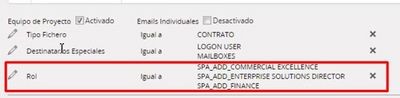
Para editar, pulsar en icono lápiz:
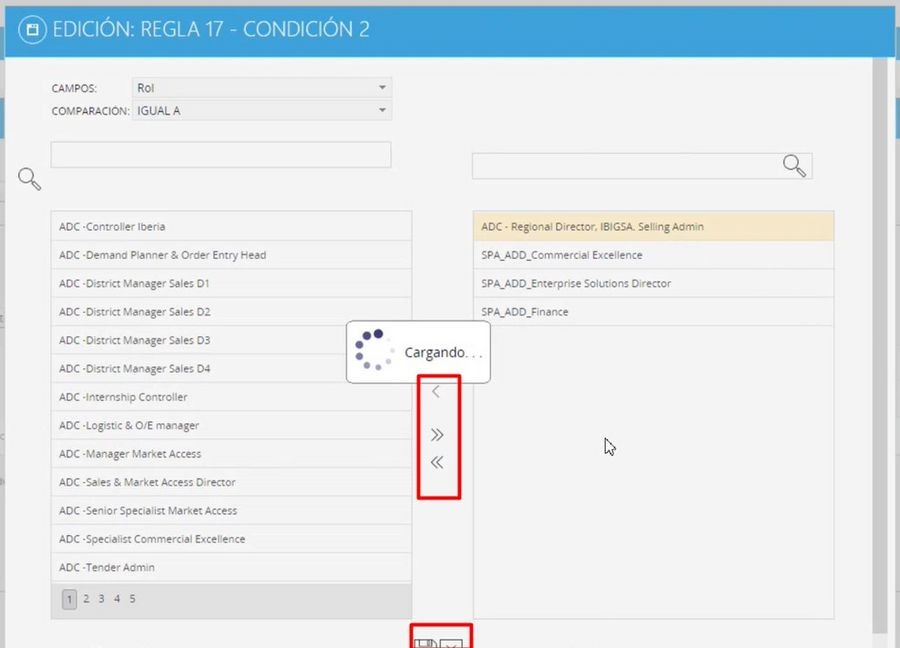
En el popup habilitado, añadir o eliminar, seleccionando en la parte izquierda y confirmando con las flechas centrales.
Guardar.
- Equipo de Proyecto:
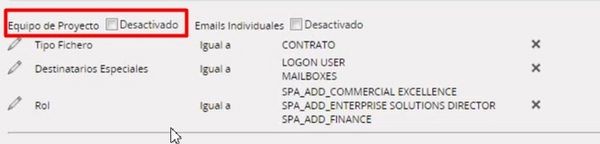
Si se trabaja con equipo de proyecto y no se quiere notificar a todos los usuarios de ese rol, hay que activar dicho check. De este modo, sólo se enviará al usuario/s indicados en el Equipo de Proyecto.
IMPORTANTE: si hay roles definidos en la notificación y en el Equipo no se seleccionado a ningún usuario, ésta no se enviará (el sistema no sabrá a quién mandarla)
NOTA: Se ha creado un backoffice que se puede configurar por cliente y según como esté, el sistema enviará los correos si se ha rellenado el equipo de proyecto o no. Es decir, que se puede decidir si se envían los mails aun cuando no se haya cumplimentado un rol en concreto en el equipo.

Destinatarios especiales: son opcionales: no es obligatorio definirlos en la regla:
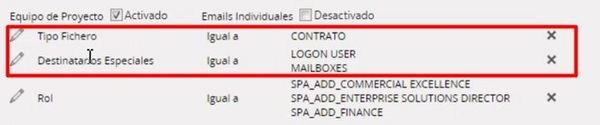
Son casos especiales
- Logon User: usuario que ha cerrado la fase, independientemente del rol que tenga, si está en el equipo proyecto.
- MailBoxes. Aquellos usuarios indicados en este campo de la fase de Inicio:

- KamList: Aquellos usuarios indicados en este campo de la fase de Inicio:

- Tender Respons: Aquellos usuarios indicados en este campo de la fase de Inicio:

IMPORTANTE: si un usuario está indicado en algunos de estos campos + además su rol está indicado, no se duplican los correos.
- Specific Users, es una configuración por mantenimiento que permite añadir destinatarios/buzones por defecto y que hará que se copien en todas las notificaciones
Tipo Fichero
Toda a documentación asociada al tipo indicado, con el icono siguiente, se adjuntará a la notificación
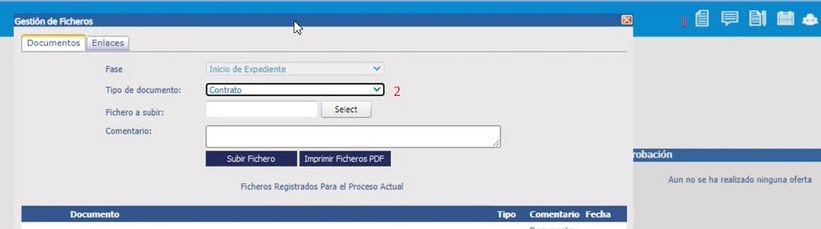
Ejemplo de Notificación de envío de documentación. No es necesario que la fase esté cerrada para que se lance. Hay que seleccionar esta tipología:

Y una vez subido, la notificación se enviará.
IMPORTANTE: si hay varios ficheros del mismo tipo, hay que subirlos todos a la vez, ya que si no se mandará una noti por cada documento. De esta manera sólo se manda una con todos los archivos.
Diferencia entre Fichero y Fichero Forzoso

El que manda el correo es el forzoso
Ejemplo: Si subo archivo al tipo ‘anuncio de licitación’, no va a hacer que la notificación se lance.
Pero si subo alguno a ‘pliegos’ al estar asociado al ‘forzoso’ sí la lanzará adjuntándolo además el que se ha subido a ‘anuncio de licitación’.
Si se meten 2 tipos en forzoso, se lanza con subir un doc en uno de los 2
El check de mails individuales sirve para que se envíen por separado a los distintos destinatarios. Es para cuando las personas tienen que tomar una decisión sobre ese correo, como por ejemplo en la política comercial.
B.- Modificar las plantillas o templates que se envían.
Para modificar el contenido de la plantillas, buscamos ‘Templates’ en el buscador de opciones:
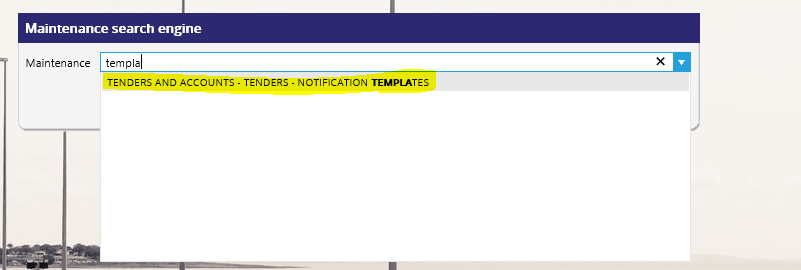
Al acceder encontramos el siguiente panel:
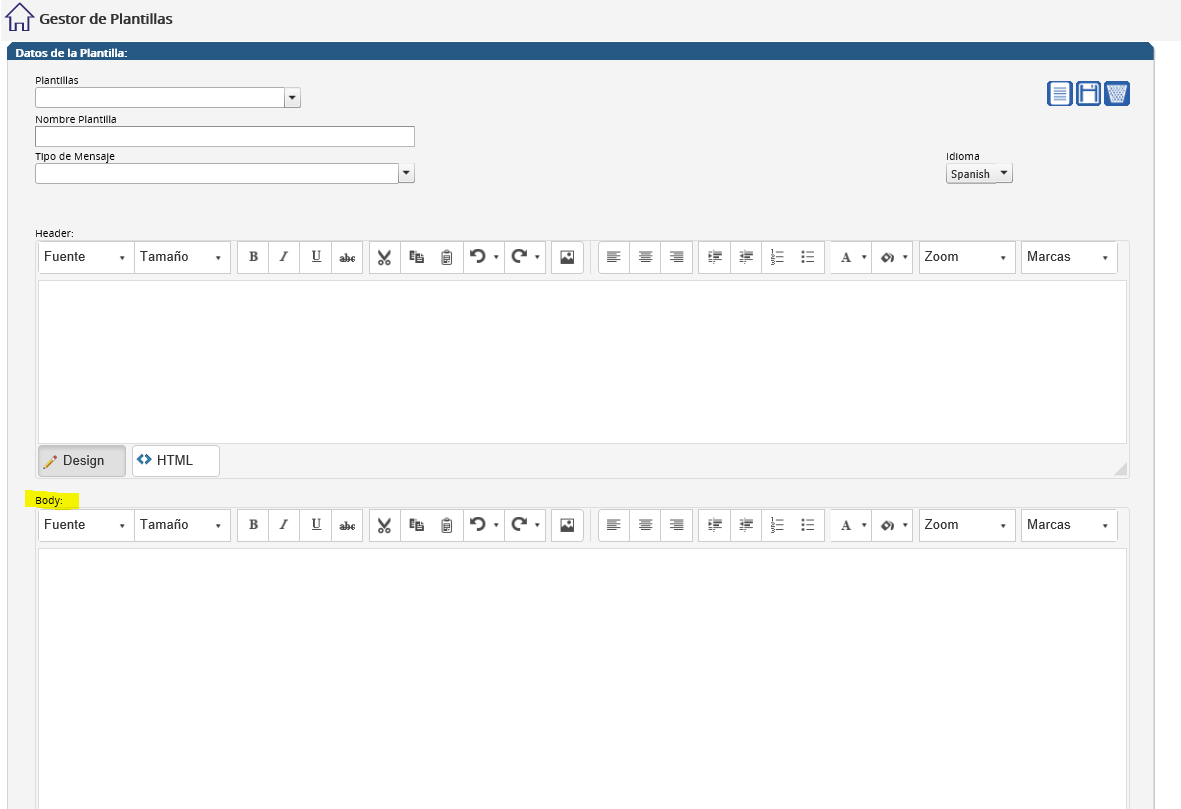
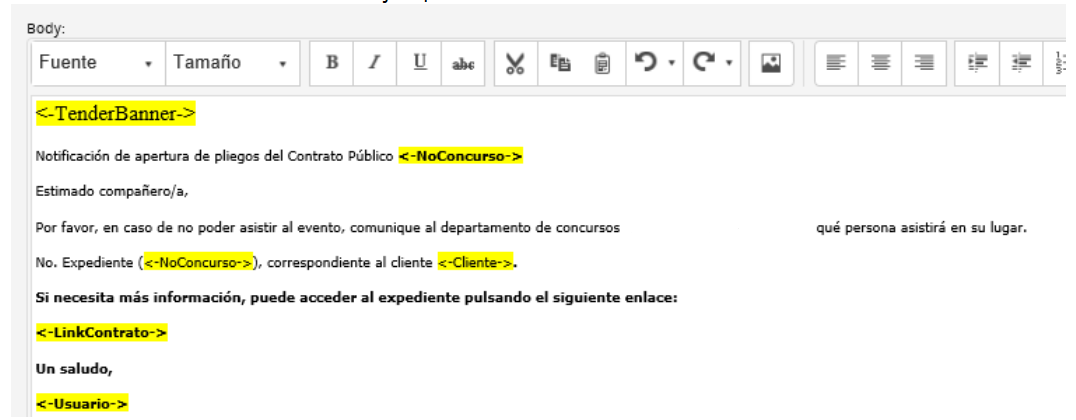
Si queremos encontrar una en concreto, en campo predictivo ‘Plantillas’ introducir el nombre. Una vez localizada, seleccionar. Los campos de ‘Nombre’ y Tipo de Mensaje’ se cumplimentarán automáticamente y en campo ‘Body’ veremos el texto de esa notificación. Por sistema el campo ‘Cabecera’ y ‘Firma’ están vacíos.
Se permite dar formato con los botones de Edición. Para insertar una marca en un lugar determinado, situar el cursor en el lugar deseado y seleccionar cuál del desplegable ‘Marcas’ . Ésta se insertará resaltada en amarillo. Ejemplo:
Si se quiere traducir la notificación a inglés, elegir la opción desde el desplegable ‘Idioma’: por defecto aparecerá en español para poder tener una referencia en la traducción. Finalizado el cambio, pulsar el botón de guardar cambios:  .
.
NOTIFICACIONES EN FASE RESOLUCIÓN
Se enviará la notificación, cuando:
- se cierre la fase automáticamente, al seleccionar cualquiera de los siguientes tipos de resolución:
- Anulado
- Desierto
- Desistido
- Excluido
- No adjudicado
- No presentado
2. Cuando se cierre la fase de resolución y se complete el expediente automáticamente, seleccionando la siguiente opción desde el Home de los expedientes:

3. Cuando se cierre la fase oferta de un expediente sin productos a presentar (o bien porque no se haya seleccionado ningún producto, o bien porque todos los productos seleccionados estén marcados como No Presentados). Esto hará que se cierre el expediente automáticamente, como en el caso anterior, como No Presentado y también se enviará la notificación de cierre de Resolución.
Plantilla de Oferta con distintas opciones de cabecera
Posibilidad de configurar la plantilla de la oferta para incluir distinta cabecera según necesidad:
· Que se muestre dato de cliente
· Información de cliente + pagador
· Cliente + pagador + jerarquía
· Jerarquía