
-
Inicio
-
General
-
Sistema
-
- Sites
- Configuración de sites
- Diccionario BBDD
- Definición site módulo
- Errores BBDD
- Operaciones SQL
- Test servicios web
- Gestión conexiones
- Gestión cargas
- Parámetros archiving
- Parámetros procesos agregación
- Módulo de funciones
- Tratamiento de variables del sistema
- Revisiones del sistema
- Dashboards – Informes huérfanos
-
Competitive Intelligence
-
Commercial Performance
-
-
-
-
-
-
- Clientes
- Grupo clientes
- Categorías cliente
- Definición categorías cliente
- Segmentación cliente
- Definición segmentaciones cliente
- Dirección de clientes
- Asignación delegado – cliente
- Asignaciones masivas delegado – cliente
- Asignaciones masivas categorías cliente
- Reasignación de venta cliente pagador / destinatario
- País
-
- Carga DSA
- Reorganización datos DSA
- Calendario laboral
- Ratios
- Características producto DSA
- Características territorio DSA
-
-
- Asignación territorio CRM – DVM
- Asignación producto CRM – familia producto
- Asignación producto CRM – producto rating
- Asignación familia producto – submercado territorial
- Línea – Tipo de actividad
- Línea – Factor TF
- Línea – Calendario de visita
- Asignación ruta cliente
- Excluxiones línea – especialidad de visita
- Exclusiones línea – tipo de visita
- Exclusiones línea – segmentación médico
- Exclusiones línea – segmentación centro
-
-
Performance Measurement
-
Tenders & Accounts
- Gestión de Permisos Tenders
- Tenders & Accounts
- Informes Dinámicos
- Búsquedas Dinámicas
- Resumen de Prioridades
- Gestión de Publicaciones
- Gestión de permisos Tenders
- Gestión de Packs de Productos
- Factor de Conversión – Unidades Internacionales
- Estados de expediente
- Carga de Históricos
-
- Acceso a la Plataforma
- Gestión de expedientes
- Flujo de Negociaciones Privadas o Flujo Corto
- Mantenimiento Maestro de Productos
- Mantenimiento Usuarios Bisiona
- Estados de expediente
-
- Flujo de Contratación Pública
- Validación de Suministros
- Preparación oferta
- Garantía Provisional
- Entrega de la oferta
- Apertura de Pliegos
- Mejora de oferta
- Preparación del contrato
- Fechas Calculadas Automáticamente
-
Tenders Data Provider
-
Route Optimization
-
Guías
- Generador de excel – CP
- Generador de informes excel
- Generador de excel – CI
- Cómo crear un usuario y asignarle permisos
- Cómo crear una línea de negocio
- Formas de publicar un análisis
- Cómo crear un mercado IMS Sanibrick
- Cómo crear un mercado de venta interna
- Cómo crear un mercado DSA
- Cómo crear nuevas presentaciones en Tenders & Accounts
- Pasos para programar una tarea
- Tipos de mantenimientos y funcionamiento de las pantallas
- Guía de navegación de usuarios
- Cómo crear un acceso directo en iPad
- Listado de ratios
- Listado de Fechas Tenders & Accounts
- Cómo crear un gráfico de tipo Medidor
- Guía rápida para crear y publicar análisis en CI
- Guía rápida para crear y publicar análisis en CP
- Guía de usuario tabla pivot
- Guía rápida de selección de atributos para exportar a Excel
- Guía rápida para crear un árbol de navegación del eje territorial
- Guía FlexView – Definición de Queries (EMH, EMF, NPA)
- Edición de comentario en documentos
- Como crear un Tipo de documento en Document Workflow
- Como crear un flujo en Document Workflow
- Como crear una fase en Document Workflow
- Como configurar las fases del flujo en Document Workflow
- Guía Product Support
- Product Support Guide
- Mostrar Artículos Restantes (15) Contraer Artículos
-
Documentación Específica
Creación Equipo de Proyecto
Para Crear Equipo de Proyecto responsable del Expediente, se debe pulsar en el icono  .
.
Esta opción está disponible en fases posteriores a la de Inicio y podemos establecer el Equipo en cualquiera de ellas.
La pantalla a la que se accede se divide en 3 partes:
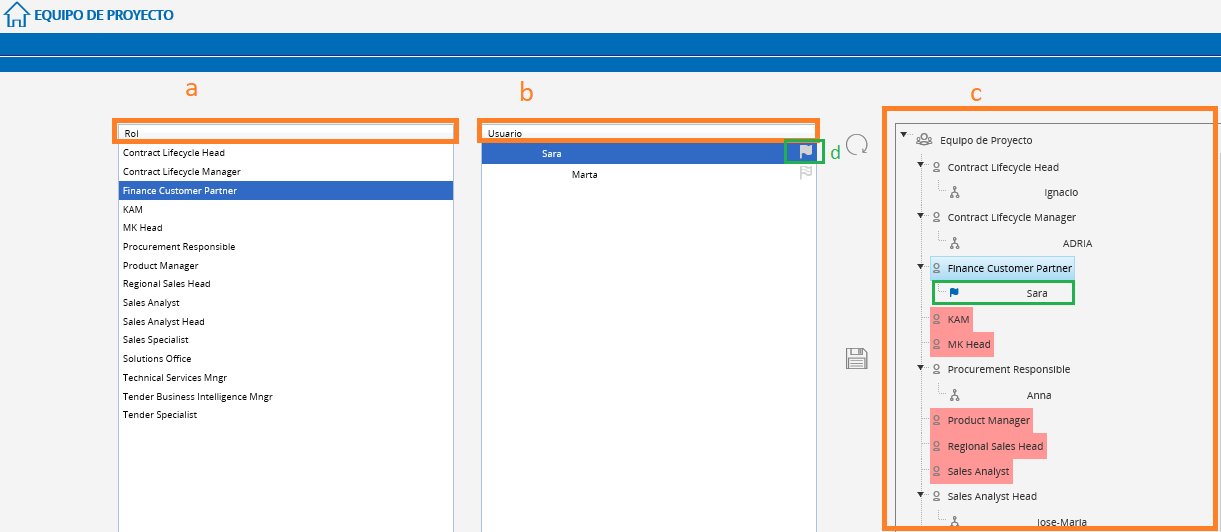
En la sección más a la izquierda se muestran los roles que se han definido previamente como integrantes del Equipo (a). Haciendo click en cada uno de esos roles, aparece/n, en la parte central (b), el/los usuario/s pertenecientes a dicho rol. Para incluir usuario/s al equipo de proyecto, se debe hacer click sobre el que interese. Para deseleccionarlo/s, basta con clickar de nuevo sobre el usuario ya añadido, desde la parte central (b).
En el árbol de Equipo (c) se mostrarán roles/usuarios incluidos en el equipo de proyecto, teniendo en cuenta que:
– Esta zona únicamente muestra los datos. Si es necesario realizar alguna acción (incluir o eliminar usuarios) debe hacerse desde Rol (a) + Usuario (b).
– En el árbol aparecerán precargados todos los roles, definidos previamente, como integrantes del Equipo (a).
– Cuando entramos por primera vez en esta pantalla, aparecerán preseleccionados en el árbol todos aquellos usuarios pertenecientes a los roles de equipo de proyecto para los que sólo hay un usuario definido. Los roles para los que hay más de un usuario aparecerán marcados en rojo y habrá que seleccionar manualmente el/los usuario/s de esos roles que se quieren añadir al equipo:
– Si un rol no aparece sombreado en rojo, significa que para ese rol ya se ha seleccionado al menos 1 usuario y éste ya estará incluido como parte del Equipo.
– Si un rol aparece sombreado en rojo, significa que para ese rol falta por seleccionar usuario/s, al menos 1, para incluirlo/s al Equipo. Para ello, habrá que elegir el mismo rol en la zona a, pinchando sobre el/los usuario/s, de la zona b, que interese incluir (recordamos: con un click se incluye, con otro click se elimina del árbol).
– El color azul indica el rol, de la zona a ó c, sobre el que estamos posicionados en ese momento.
– Para definir al Jefe de Equipo, debe utilizarse la bandera que aparece junto al nombre de cada usuario (d). La elección queda reflejada en el árbol, señalando con la bandera al Responsable.
Para deshacer acciones, se utiliza el icono  . Para guardar la configuración, el de
  .
.
Nota: si en alguno de los roles con más de un usuario (sombreados en rojo inicialmente), no se ha elegido a ninguno para el Equipo, el sistema avisará de ello, pero se podrá continuar avanzando en las fases del expediente:

ACTUALIZACIÓN:
A la hora de crear los equipos de proyecto, en un primer momento, al acceder a esta pantalla, aparecían por defecto todos los roles y usuarios.
Se ha actualizado la funcionalidad y ahora hay roles que son opcionales, es decir, todos los roles van a aparecer en la parte izquierda de la pantalla (a), pero no todos van a aparecer en la de equipo de proyecto (c), solo aparecerán aquellos que sean obligatorios. Los opcionales se irán añadiendo en función de las necesidades y a medida que se vayan seleccionado los usuarios en la parte b, de esta manera la pantalla queda más limpia y visual.
