Informes Dinámicos
Introducción
Los informes dinámicos se establecen como la opción de búsqueda de todos los datos de los expedientes ya insertados en el sistema, ya sean públicos o privados.
Opciones
El sistema te da diferentes opciones para la búsqueda de los datos:
 Exportar a excel todos los resultados obtenidos en la búsqueda
 Obtendremos el resultado de la búsqueda
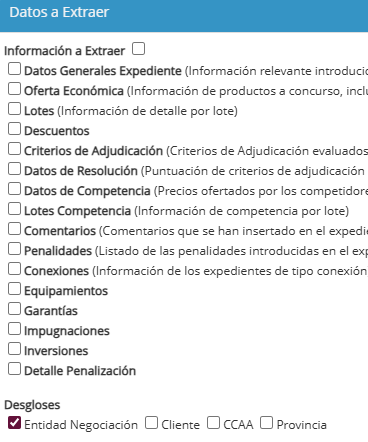
 Indicar los tipos de datos que queremos obtenerPara hacer cualquier búsqueda, primero, debemos seleccionar los datos que queremos visualizar:

En este botón tendremos disponibles las opciones del sistema

Indicar los tipos de datos que queremos obtener

Obtendremos el resultado de la búsqueda

Tenemos la opción de disponer de búsquedas anteriores que hemos guardado

Guardaremos la búsqueda actual

Copiaremos informe y lo guardaremos con el nombre que seleccionemos.

Nos permitirá seleccionar la búsqueda que queremos eliminar

Limpiará todos los filtros de la búsqueda
Estructura
El sistema se divide en dos partes:
– Una en la que encontramos los diferentes filtros por los cuales el sistema te permite buscar.
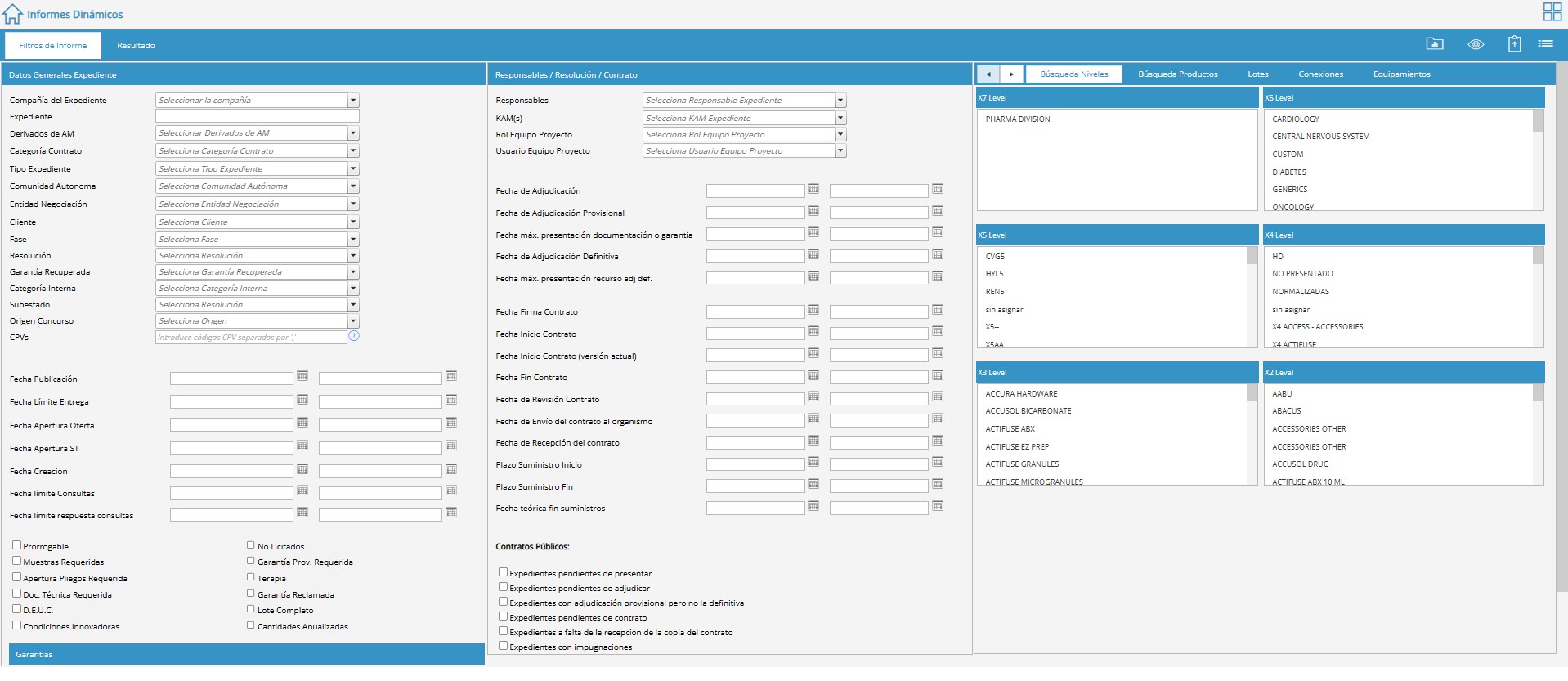
Esta pantalla se divide en diferentes secciones para facilitar la búsqueda de los filtros: “Datos Generales Expediente”, “Responsables / Resolución / Contrato”, “Búsqueda Niveles / Búsqueda Productos / Lotes / Conexiones / Equipamientos / Plantillas de Oferta
NOTAS A LOS DISTINTOS TIPOS DE BÚSQUEDAS:
– Si en la opción ‘Categoría Contrato’ se selecciona ‘Privado’:
Es importante saber que en los filtros que estuvieran activos, se resetearía la información así como que se bloquearían los que hacen referencia a Contratación Pública. El sistema avisa de ello:
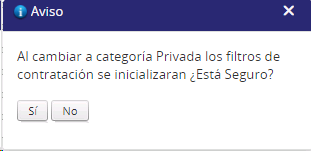
Únicamente si se elige ‘NO’ se mantendrían los valores de los filtros (sólo se resetea el campo de ‘Categoría’).
Búsqueda de niveles y productos:
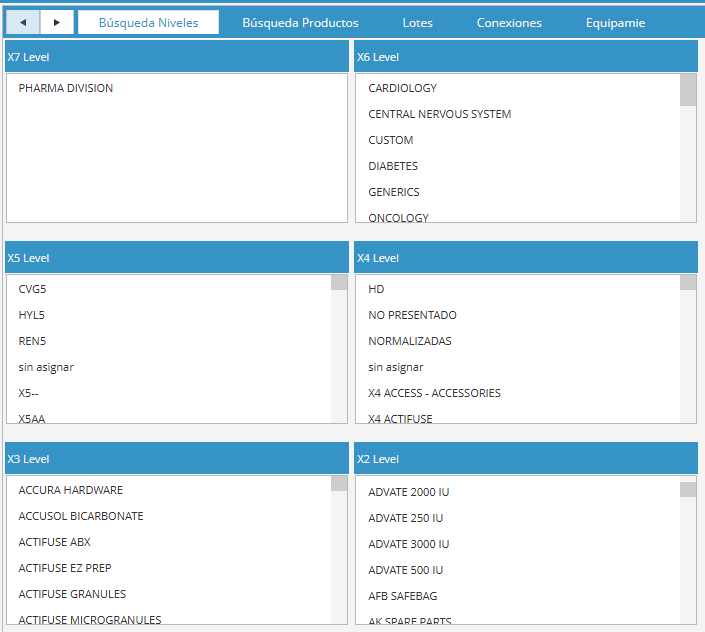
Por un lado podremos buscar cualquier expediente que haya en el sistema por la estructura territorial de los datos de la oferta que se han presentado. Tambien podemos buscar a nivel de presentaciones que lo definiríamos en la siguiente pantalla.
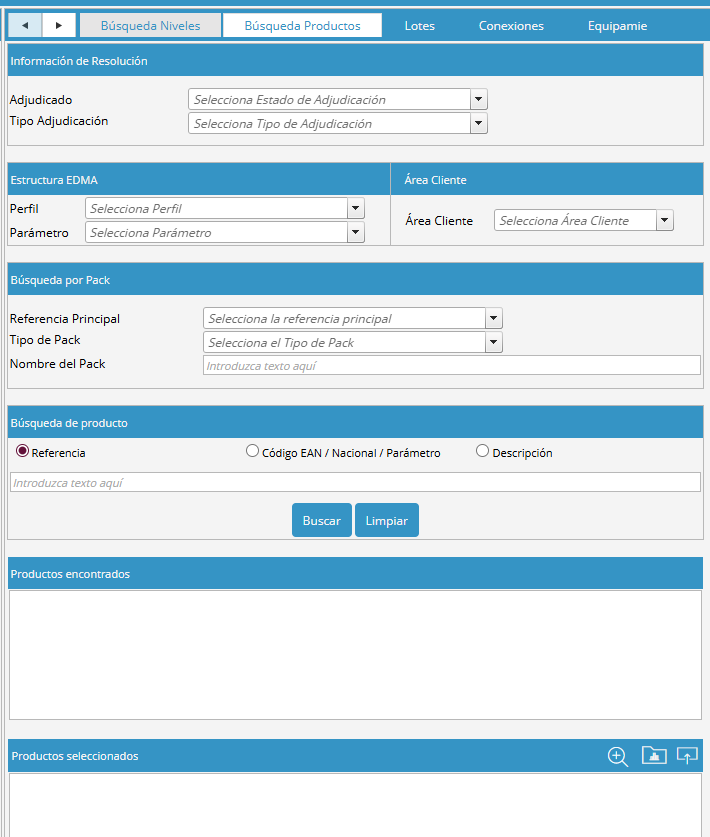
Insertaremos los datos de búsqueda de las presentaciones que nos interesa. Podemos hacerlo por referencia, código nacional o descripción.
Una vez, pulsamos botón de buscar, nos devolverá el resultado en la sección de productos encontrados y de esa lista seleccionaremos las presentaciones que queremos localizar: arrastrando a la parte inferior denominada ‘Productos seleccionados’:
NOTA: Con el icono  , se podrá realizar una masiva. Únicamente, hay que introducir los códigos de las presentaciones, separados por salto de línea.

Tendremos las siguientes opciones que nos devolverán los datos completos en excel de las presentaciones seleccionadas o una descarga completa de todo el catálogo que está insertado en el sistema. La última opción permitirá limpiar la búsqueda de los productos seleccionados.
RESULTADO DE LA BÚSQUEDA

El sistema detalla los datos en cada una de las pestañas:
- Generales: Datos generales del expediente
- Oferta: Datos de la oferta del expediente
- Lotes: Información a nivel de línea y referencia
- Descuentos
- Garantías
- Criterios: Criterios de adjudicación que se han insertado en el expediente
- Resolución: Puntuación obtenida en los distintos criterios de adjudicación para todos los laboratorios que se han presentado al concurso.
- Competencia: Presentaciones de la competencia que han concursado incluyendo la información del precio/unidades al que han ido los diferentes laboratorios competidores.
- Lotes Competencia: Información de lotes de competidores
- Comentarios: Comentarios que se han insertado en todas las fases del expediente.
- Penalidades: listado de penalidades introducidas en el expediente
- Conexión: Datos de la expedientes de tipo conexión.
- Equipamiento: aquellas referencias que se han incluido en los expedientes como tal (Fase Oferta/Pestaña: Equipamientos) y se haninstalado en un cliente
- Impugnaciones: se mostrará detalle de las registradas
- Inversiones: información incluida en los campos de la pestaña ‘Inversiones’ de la Fase de Oferta
Al igual que tenemos en la pantalla de búsqueda que podemos exportar los datos completos a excel de todos los resultados obtenidos, tambien podemos exportar cada una de las pestañas de resultados.
En la pestaña de Lotes, tenemos unos campos, los cuales aparecerán o no, dependiendo de si se han escogido en el Pop Up de “Datos a extraer”, apartado “Desgloses”:
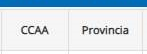
El campo de Área/s de cliente/s hace referencia a un atributo de la presentación.
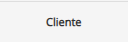
Código Cliente
Se mostrará el Código de Cliente en el campo correspondiente, atendiendo a estas especificaciones:
- Si la Entidad de Negociación tiene más de un cliente asociado, aparecerá el del principal cliente
- Si la Entidad sólo tiene uno, se indicará el código de la misma
- Si una Entidad tuviese más de un cliente asociado y no tuviese definido el cliente principal, la columna saldría vacía.
Ejemplo:

Fecha Firma Contrato
Ya está disponible la fecha de firma del contrato en los informes:

Atributos en Maestro de Producto
La información de los 3 nuevos atributos en maestro de Producto (ver epígrafe Inicio de expediente): Perfil, Parámetro EDMA y Área de Clientes, se encuentra disponible en los Informes Dinámicos:

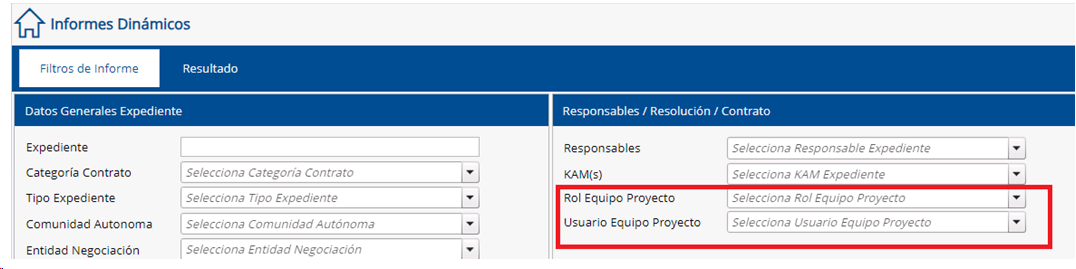
Nuevos filtros de equipo de proyecto en Informes Dinámicos
Posibilidad de crear informes dinámicos filtrando la información por equipo de proyecto, tanto por rol/es como por usuario/s o ambos.
Una vez seleccionados los filtros, la consulta mostrará la información únicamente de los expedientes que contengan la información del equipo de proyecto seleccionado, ya sea rol, usuario o ambos:
Información Derivados de AM
Además, podremos ver la información de los derivados que tenga un Acuerdo Marco utilizando este filtro:

Cómo extraer una consulta:
Para realizar una extracción, lo primero de todo hay que seleccionar los diferentes filtros que necesitemos en la pantalla principal y que vayan a aplicar en los datos a extraer + Datos a extraer, donde se aplicarán los filtros seleccionados

+ Visualizar informe

Una vez visualizada en el grid la correspondiente información, en Resultado, podremos extraerla a excel o utilizar cualquiera de las opciones descritas anteriormente.

Nuevos campos
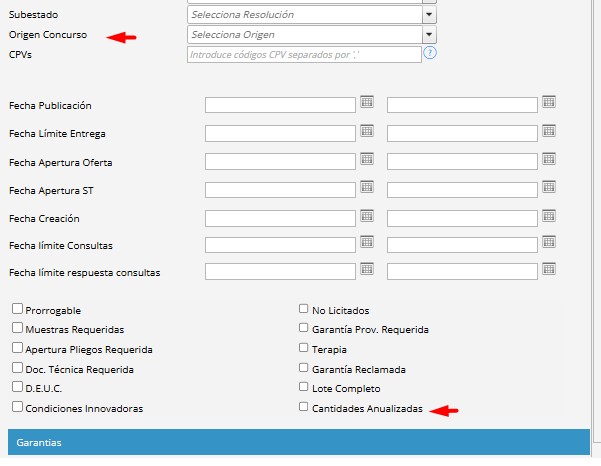
Se han añadido nuevos checks en los informes dinámicos por los que poder extraer la información:
‘Origen del concurso’ y ‘Cantidades anualizadas’: