
-
Inicio
-
General
-
Sistema
-
- Sites
- Configuración de sites
- Diccionario BBDD
- Definición site módulo
- Errores BBDD
- Operaciones SQL
- Test servicios web
- Gestión conexiones
- Gestión cargas
- Parámetros archiving
- Parámetros procesos agregación
- Módulo de funciones
- Tratamiento de variables del sistema
- Revisiones del sistema
- Dashboards – Informes huérfanos
-
Competitive Intelligence
-
Commercial Performance
-
-
-
-
-
-
- Clientes
- Grupo clientes
- Categorías cliente
- Definición categorías cliente
- Segmentación cliente
- Definición segmentaciones cliente
- Dirección de clientes
- Asignación delegado – cliente
- Asignaciones masivas delegado – cliente
- Asignaciones masivas categorías cliente
- Reasignación de venta cliente pagador / destinatario
- País
-
- Carga DSA
- Reorganización datos DSA
- Calendario laboral
- Ratios
- Características producto DSA
- Características territorio DSA
-
-
- Asignación territorio CRM – DVM
- Asignación producto CRM – familia producto
- Asignación producto CRM – producto rating
- Asignación familia producto – submercado territorial
- Línea – Tipo de actividad
- Línea – Factor TF
- Línea – Calendario de visita
- Asignación ruta cliente
- Excluxiones línea – especialidad de visita
- Exclusiones línea – tipo de visita
- Exclusiones línea – segmentación médico
- Exclusiones línea – segmentación centro
-
-
Performance Measurement
-
Tenders & Accounts
- Gestión de Permisos Tenders
- Tenders & Accounts
- Informes Dinámicos
- Búsquedas Dinámicas
- Resumen de Prioridades
- Gestión de Publicaciones
- Gestión de permisos Tenders
- Gestión de Packs de Productos
- Factor de Conversión – Unidades Internacionales
- Estados de expediente
- Carga de Históricos
-
- Acceso a la Plataforma
- Gestión de expedientes
- Flujo de Negociaciones Privadas o Flujo Corto
- Mantenimiento Maestro de Productos
- Mantenimiento Usuarios Bisiona
- Estados de expediente
-
- Flujo de Contratación Pública
- Validación de Suministros
- Preparación oferta
- Garantía Provisional
- Entrega de la oferta
- Apertura de Pliegos
- Mejora de oferta
- Preparación del contrato
- Fechas Calculadas Automáticamente
-
Tenders Data Provider
-
Route Optimization
-
Guías
- Generador de excel – CP
- Generador de informes excel
- Generador de excel – CI
- Cómo crear un usuario y asignarle permisos
- Cómo crear una línea de negocio
- Formas de publicar un análisis
- Cómo crear un mercado IMS Sanibrick
- Cómo crear un mercado de venta interna
- Cómo crear un mercado DSA
- Cómo crear nuevas presentaciones en Tenders & Accounts
- Pasos para programar una tarea
- Tipos de mantenimientos y funcionamiento de las pantallas
- Guía de navegación de usuarios
- Cómo crear un acceso directo en iPad
- Listado de ratios
- Listado de Fechas Tenders & Accounts
- Cómo crear un gráfico de tipo Medidor
- Guía rápida para crear y publicar análisis en CI
- Guía rápida para crear y publicar análisis en CP
- Guía de usuario tabla pivot
- Guía rápida de selección de atributos para exportar a Excel
- Guía rápida para crear un árbol de navegación del eje territorial
- Guía FlexView – Definición de Queries (EMH, EMF, NPA)
- Edición de comentario en documentos
- Como crear un Tipo de documento en Document Workflow
- Como crear un flujo en Document Workflow
- Como crear una fase en Document Workflow
- Como configurar las fases del flujo en Document Workflow
- Guía Product Support
- Product Support Guide
- Mostrar Artículos Restantes (15) Contraer Artículos
-
Documentación Específica
Gestión de Publicaciones
Con la funcionalidad de carga automática de nuevas licitaciones, se vuelca en el interface, la información facilitada por proveedores externos, acerca de las que se han hecho públicas, el día anterior.
Veamos cómo se organiza la información:
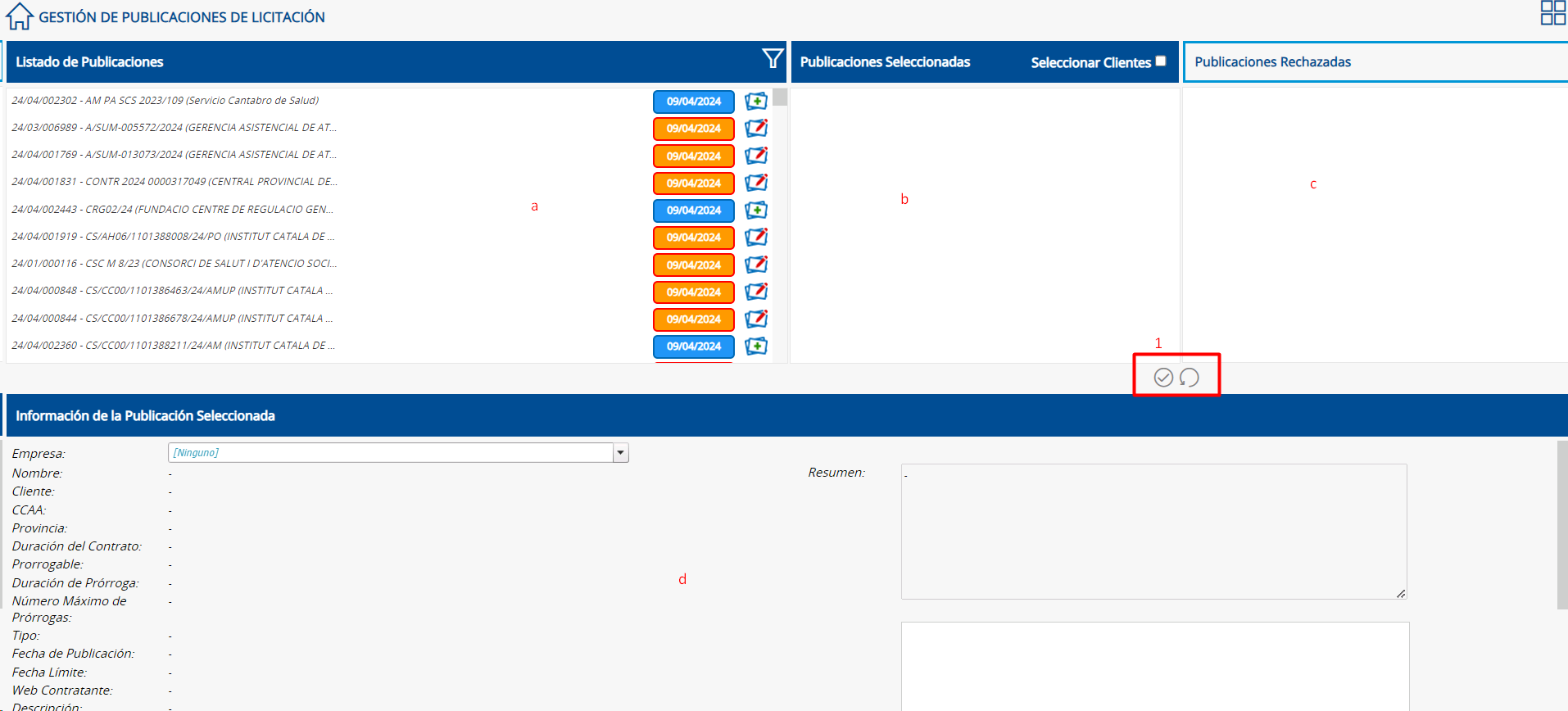
– Listado Publicaciones (a):
Se muestran las licitaciones. El sistema discrimina, con código, de colores la siguientes situaciones:
– Si es una publicación nueva (del día anterior): la caja de fecha será azul
– Si es una que aún no se ha gestionado, pero no es del día previo y no ha sufrido ningún cambio respecto a la versión inicial, la caja de la fecha será gris
– Si alguna de ellas, ha sufrido variación, la caja será naranja**
– Pinchando sobre una de ellas se cargará, en la zona d, los datos más importante de la misma:
– Empresa
– Nombre
– Cliente
– CCAA
– Provincia
– Duración del Contrato
– Prorrogable
– Nº Máximo de Prórrogas
– Tipo
– Fecha de Publicación
– Fecha Límite
– Web Contratante: el enlace, redigirá, en otra pestaña, a la web de la publicación
– Descripción
– Valor Estimado Contrato
– Presupuesto Base Licitación (€):
– Presupuesto Base Anualizado (€):
– Modificaciones (%):
– CPVs:
– Categoría/s Licitación:
El filtro habilitado, facilita la búsqueda pudiendo seleccionar entre ‘Todos’, ‘Publicaciones’, ‘Rechazados’ y ‘Suscritos’.
En la zona de la derecha, se mostrará resumen del concurso y una tabla con la información de los lotes (si están disponibles en los pliegos).
Con las publicaciones, existen 2 acciones: aceptarla y que se cree un expediente con toda la información o rechazarla.
En ambos caso, hay que arrastrala a la zona que interese, según el caso:
– Publicaciones Seleccionadas (b)
– Publicaciones Rechazadas (c)
Para confirmar la elección se utilizan los botones operativos (1)
** Cualquier cambio de información que envíe el proveedor externo sobre una licitación, sólo se cargará en el sistema si el expediente sigue como ‘Anuncio’, es decir, si se encuentra en la pantalla ‘Publicaciones’, a la espera de ser añadido como Tender o ser descartado. En cuanto un anuncio se rechaza o se añade como expediente en la plataforma, las actualizaciones del proveedor ya no se incorporan ni en el anuncio ni en el Tender que se haya creado.
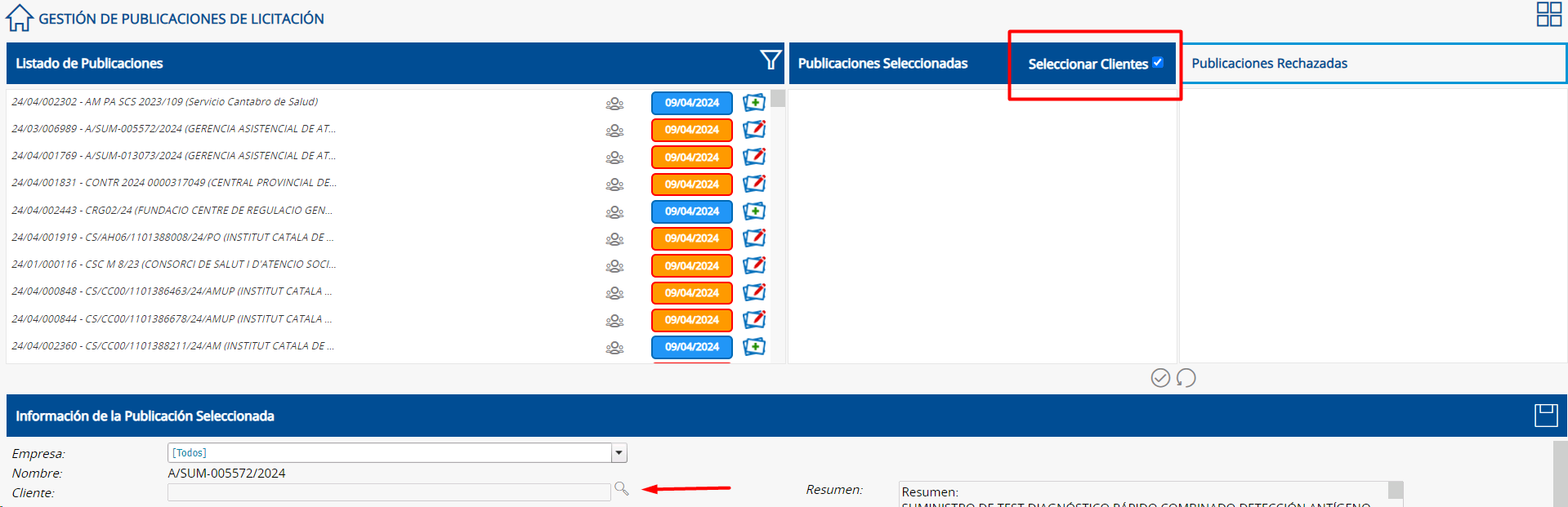
– Opción de ‘Selección de Clientes’:
El sistema permite hacer matching de la Entidad de Negociación/Cliente convocante de la licitación, con el definido en SAP o sistemas internos, para que la información de ventas y resto de datos se carguen correctamente.
Se debe activar el check señalado, lo que habilitará nuevo desplegable, en la zona d, y poder elegir la Entidad/Cliente:
Borrado Expedientes
Se han hecho cambios en la funcionalidad de borrado de expedientes desde la herramienta, para que, si se borra un expediente que se creó a partir de anuncio de proveedor externo, se cambie automáticamente el estado del mismo. De esta manera, vuelve a aparecer en el listado de Publicaciones, cargándose en el sistema, cualquier actualización sobre el anuncio que llegue por parte del proveedor.
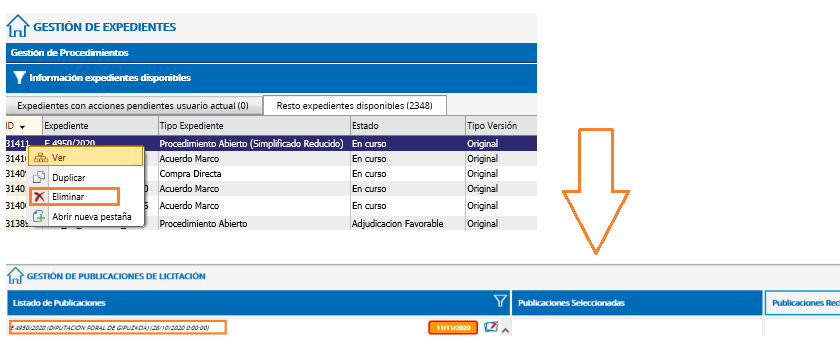
Cuando un expediente, con anuncio asociado, sea eliminado, la fecha que aparecerá, como última actualización, será aquella en la que el anuncio fue añadido en el sistema como expediente.
Anuncios Previos
Si el organismo convocante publica un anuncio previo a la licitación, el sistema lo indicará mostrando icono ‘campana’ junto a la fecha:

NOTA: el código de los anuncios previos comienza por ‘999’.
El usuario puede ‘suscribirse’ a los anuncios en los que, a priori, pueda estar interesado, recibiendo alerta de cualquier publicación relacionada con él. Al hacerlo, el anuncio se moverá a la pestaña de ‘Suscritos’:

Cuando la licitación se hace pública y si hay una suscripción previa del usuario, el sistema le avisa, mostrando icono de ‘estrella’ junto a la fecha, pudiendo decidir si acudir o no al concurso:
