-
Inicio
-
General
-
Sistema
-
- Sites
- Configuración de sites
- Diccionario BBDD
- Definición site módulo
- Errores BBDD
- Operaciones SQL
- Test servicios web
- Gestión conexiones
- Gestión cargas
- Parámetros archiving
- Parámetros procesos agregación
- Módulo de funciones
- Tratamiento de variables del sistema
- Revisiones del sistema
- Dashboards – Informes huérfanos
-
Competitive Intelligence
-
Commercial Performance
-
-
-
-
-
-
- Clientes
- Grupo clientes
- Categorías cliente
- Definición categorías cliente
- Segmentación cliente
- Definición segmentaciones cliente
- Dirección de clientes
- Asignación delegado – cliente
- Asignaciones masivas delegado – cliente
- Asignaciones masivas categorías cliente
- Reasignación de venta cliente pagador / destinatario
- País
-
- Carga DSA
- Reorganización datos DSA
- Calendario laboral
- Ratios
- Características producto DSA
- Características territorio DSA
-
-
- Asignación territorio CRM – DVM
- Asignación producto CRM – familia producto
- Asignación producto CRM – producto rating
- Asignación familia producto – submercado territorial
- Línea – Tipo de actividad
- Línea – Factor TF
- Línea – Calendario de visita
- Asignación ruta cliente
- Excluxiones línea – especialidad de visita
- Exclusiones línea – tipo de visita
- Exclusiones línea – segmentación médico
- Exclusiones línea – segmentación centro
-
-
Performance Measurement
-
Tenders & Accounts
- Gestión de Permisos Tenders
- Tenders & Accounts
- Informes Dinámicos
- Búsquedas Dinámicas
- Resumen de Prioridades
- Gestión de Publicaciones
- Gestión de permisos Tenders
- Gestión de Packs de Productos
- Factor de Conversión – Unidades Internacionales
- Estados de expediente
- Carga de Históricos
-
- Acceso a la Plataforma
- Gestión de expedientes
- Flujo de Negociaciones Privadas o Flujo Corto
- Mantenimiento Maestro de Productos
- Mantenimiento Usuarios Bisiona
- Estados de expediente
-
- Flujo de Contratación Pública
- Validación de Suministros
- Preparación oferta
- Garantía Provisional
- Entrega de la oferta
- Apertura de Pliegos
- Mejora de oferta
- Preparación del contrato
- Fechas Calculadas Automáticamente
-
Tenders Data Provider
-
Route Optimization
-
Guías
- Generador de excel – CP
- Generador de informes excel
- Generador de excel – CI
- Cómo crear un usuario y asignarle permisos
- Cómo crear una línea de negocio
- Formas de publicar un análisis
- Cómo crear un mercado IMS Sanibrick
- Cómo crear un mercado de venta interna
- Cómo crear un mercado DSA
- Cómo crear nuevas presentaciones en Tenders & Accounts
- Pasos para programar una tarea
- Tipos de mantenimientos y funcionamiento de las pantallas
- Guía de navegación de usuarios
- Cómo crear un acceso directo en iPad
- Listado de ratios
- Listado de Fechas Tenders & Accounts
- Cómo crear un gráfico de tipo Medidor
- Guía rápida para crear y publicar análisis en CI
- Guía rápida para crear y publicar análisis en CP
- Guía de usuario tabla pivot
- Guía rápida de selección de atributos para exportar a Excel
- Guía rápida para crear un árbol de navegación del eje territorial
- Guía FlexView – Definición de Queries (EMH, EMF, NPA)
- Edición de comentario en documentos
- Como crear un Tipo de documento en Document Workflow
- Como crear un flujo en Document Workflow
- Como crear una fase en Document Workflow
- Como configurar las fases del flujo en Document Workflow
- Guía Product Support
- Product Support Guide
- Mostrar Artículos Restantes (15) Contraer Artículos
-
Documentación Específica
Anuncios de Licitación – Nueva Interfaz
¿Qué es?
Nueva interfaz para la gestión de publicaciones.
Actualización de la pantalla dedicada a la gestión de anuncios de licitación y revisión de los mismos, una interfaz renovada que ofrece más funcionalidades y dinamismo.
¿Cómo accedo?
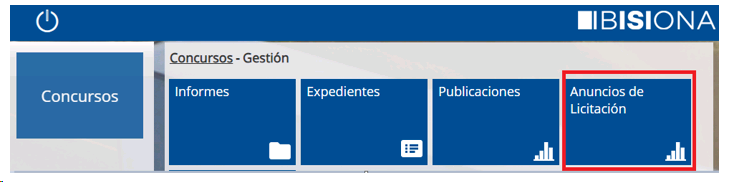
Pantalla de inicio + CONCURSOS + GESTIÓN + ANUNCIOS DE LICITACIÓN
¿Cómo funciona?
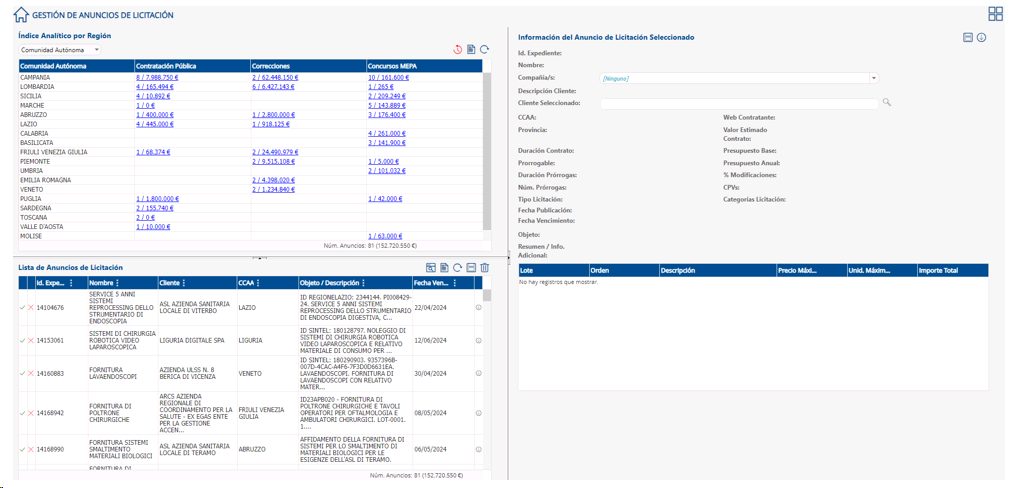
Una vez dentro de la pantalla, nos encontramos 3 secciones distintas divididas por separadores, horizontal y vertical, totalmente ajustables en función de las necesidades de visualización. Se pueden desplazar posicionándonos encima de cada uno y cuando el ratón tome forma de flecha, u ocultar clicando directamente sobre ellos:
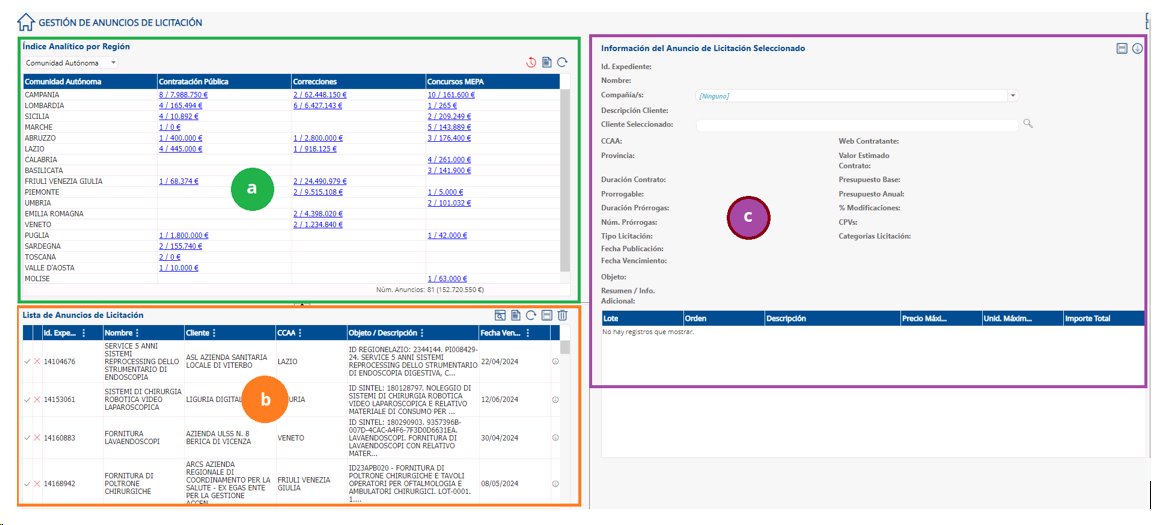
(a) Índice analítico por región: Resumen de la cantidad de anuncios divididos por tipos (expedientes públicos, correcciones sobre expedientes y contratos menores), regiones y/o provincias.
(b) Lista de anuncios de licitación: Listado del total de anuncios (pendientes de revisar, que no se ha cumplido la fecha de límite de entrega de la oferta), que se corresponden con la misma información que se esté visualizando en la sección (a) y dependerá de los filtros que se estén aplicando en ella.
(c) Información del anuncio de licitación seleccionado: Detalle de cada anuncio seleccionado en la sección (b).
Índice analítico por región
Dentro de esta sección, nos encontramos con el resumen total de anuncios divididos por tipos y con posibilidad de visualizarlos a nivel región o provincia. Seleccionando cualquier registro, automáticamente se filtra la sección (b) por la información seleccionada.
En esta sección nos encontramos con los siguientes botones funcionales:
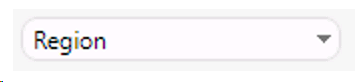 Selector que permite visualizar la información tanto a nivel región como a nivel provincial.
 Icono informativo del estado de las cargas diarias. Si aparece en rojo es que alguna carga ha fallado, si aparece en azul es que todo se ha cargado correctamente
 Exportación a Excel del panel (a) en su totalidad y del panel (b) teniendo en cuenta los filtros aplicados o el total. La descarga la realiza en 2 pestañas independientes.
 Icono que permite recargar la información y volviendo al estado de origen tanto en la sección (a) como en la (b).
Clicando los nombres de las columnas, se crea una ordenación automática del contenido, ascendente o descendentemente.
Lista de anuncios de licitación
Listado del total de anuncios. La información a mostrar dependerá de los filtros aplicados en la sección (a).
En esta sección nos encontramos con los siguientes botones funcionales:
 Exportación a Excel únicamente del listado de anuncios disponible en la sección (b), ya sea en su totalidad o con filtros aplicados.
Icono que permite recargar la información de acciones aplicadas en el listado de anuncios de licitación de la sección (b), volviendo al estado de origen, sin filtros aplicados.
 Dentro del listado de publicaciones disponibles, a través de estos iconos, podremos seleccionar o descartar anuncios. Seleccionándolos, se crearán como expedientes en el sistema. Descartándolos, dejarán de estar disponibles para su selección, solo se podrán recuperar accediendo a la pantalla de búsqueda.
 Guarda y registra las acciones realizadas con los anteriores botones de seleccionar o descartar anuncios para crear o descartar expedientes en el sistema.
 Elimina de una vez todos los anuncios de licitación que se quieran descartar sin tener que ir descartándolos uno a uno.
 Búsqueda de anuncios y registro de acciones realizadas. A través de esta pantalla, obtenemos información más amplia y detallada del listado total de anuncios, más columnas de información, así como la fecha de publicación y vencimiento, usuario, etc. Además obtendremos todas las acciones realizadas en cada uno de ellos. También podremos desde aquí seleccionar, descartar, guardar acciones y filtrar por cada uno de los criterios de las columnas disponibles. Por último, se podrán seleccionar anuncios que previamente han sido descartados porque se quiera dar marcha atrás y crearlos como expedientes en el sistema.
Esta tabla se ordena de manera descendente, visualizando de esta manera en primera posición, las últimas acciones realizadas.
 Descarga en .zip los ficheros correspondientes a la licitación seleccionada.
 Filtros por columnas.
Clicando los nombres de las columnas, se crea una ordenación automática del contenido, ascendente o descendentemente.
Información del anuncio de licitación seleccionado
A través de esta pantalla, obtenemos el detalle de cada anuncio seleccionado en la sección (b). Es un resumen detallado que nos servirá para decidir si seleccionarlo como expediente o descartarlo. También podremos crearlo como expediente con un cliente previamente seleccionado.
Los iconos disponibles son los ya comentados en los apartados anteriores